lunes, 28 de enero de 2008

Truecrypt en Linux con kernel 2.6.23

   Para el que no lo conozca, Truecrypt es una mágnifica utilidad libre y de código abierto multiplataforma para windows y linux que permite entre otras muchas opciones crear discos virtuales cifrados para poder almacenar nuestra información confidencial de manera segura. Además, proporciona un modo de funcionamiento traveller en el que no es necesario tener nada instalado y que podemos ejecutar desde un pendrive. Así, podemos llevar toda la información de nuestro pendrive cifrada y descifrarla al vuelo y en cualquier ordenador en el momento en que la necesitemos.

   En la web existen numerosos tutoriales sobre cómo crear volúmenes cifrados, las distintas opciones, elegir el algoritmo de cifrado,... Además el apartado de documentación de la web oficial es muy completo y extenso. En este artículo lo que quiero contar es cómo compilar truecrypt en linux utilizando un kernel superior a 2.6.23.

   Lo primero de todo es descargarlo. Existen binarios compilados para unas cuantas distribuciones (OpenSuSE 10.2, OpenSuSE 10.3 y algunas versiones de Ubuntu), pero en mi caso no me servían porque están pensados para el kernel estándar y yo trabajo con una versión compilada por mi del kernel. Así, me descargué el código fuente y me dispuse a compilarlo e instalarlo. Enseguida encontré el primer problema porque nada más empezar la compilación aparecía un error:
ivan@doraemon:~$ tar zxf truecrypt-4.3a-source-code.tar.gz
ivan@doraemon:~$ cd truecrypt-4.3a-source-code/Linux
ivan@doraemon:~/truecrypt-4.3a-source-code/Linux$ sudo ./build.sh
Checking build requirements...
Building kernel module... /home/ivan/truecrypt-4.3a-source-code/Linux/Kernel/Dm-target.c: In function `dm_truecrypt_init´:
/home/ivan/truecrypt-4.3a-source-code/Linux/Kernel/Dm-target.c:659: error: too many arguments to function `kmem_cache_create´
make[2]: *** [/home/ivan/truecrypt-4.3a-source-code/Linux/Kernel/Dm-target.o] Error 1
make[1]: *** [_module_/home/ivan/truecrypt-4.3a-source-code/Linux/Kernel] Error 2
make: *** [truecrypt] Error 2
Error: Failed to build kernel module

   Buscando un poco de información por la red encontré este post en un foro de Fedora en el que cuentan una solución. Todo pasa por editar el archivo Dm-target.c y en la línea 659 quitar el último NULL.
//bio_ctx_cache = kmem_cache_create ("truecrypt-bioctx", sizeof (struct bio_ctx), 0, 0, NULL, NULL);
bio_ctx_cache = kmem_cache_create ("truecrypt-bioctx", sizeof (struct bio_ctx), 0, 0, NULL);

Ahora, compilando de nuevo:
ivan@doraemon:~/truecrypt-4.3a-source-code/Linux$ sudo ./build.sh
Checking build requirements...
Building kernel module... Done.
Building truecrypt... Done.

Instalamos
ivan@doraemon:~/truecrypt-4.3a-source-code/Linux$ sudo ./install.sh
Checking installation requirements...
Testing truecrypt... Done.

Install binaries to [/usr/bin]:
Install man page to [/usr/share/man]:
Install user guide and kernel module to [/usr/share/truecrypt]:
Installing kernel module...
Done.
Installing truecrypt to /usr/bin... Done.
Installing man page to /usr/share/man/man1... Done.
Installing user guide to /usr/share/truecrypt/doc... Done.
Installing backup kernel module to /usr/share/truecrypt/kernel... Done.

   Espero que le pueda servir a alguien porque yo estuve un buen rato buscando hasta que encontré la solución. Ahora ya podemos utilizar esta magnífica herramienta para cifrar toda nuestra información sensible tanto en linux como en windows en nuestro pendrive.

   Como nota final diré que hace unos días han publicado en HowtoForge un artículo con una GUI para el Truecrypt de Linux y unos sencillos pasos para configurarlo y dejarlo todo a punto.

sábado, 19 de enero de 2008

Calendario de Sotfware Libre

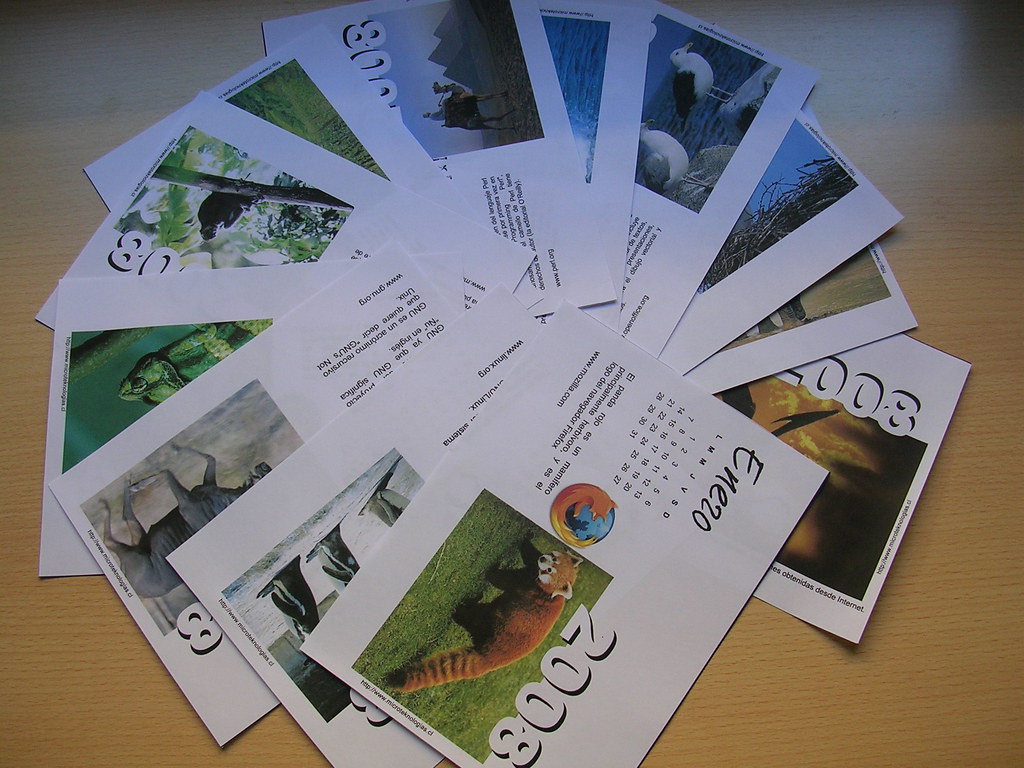
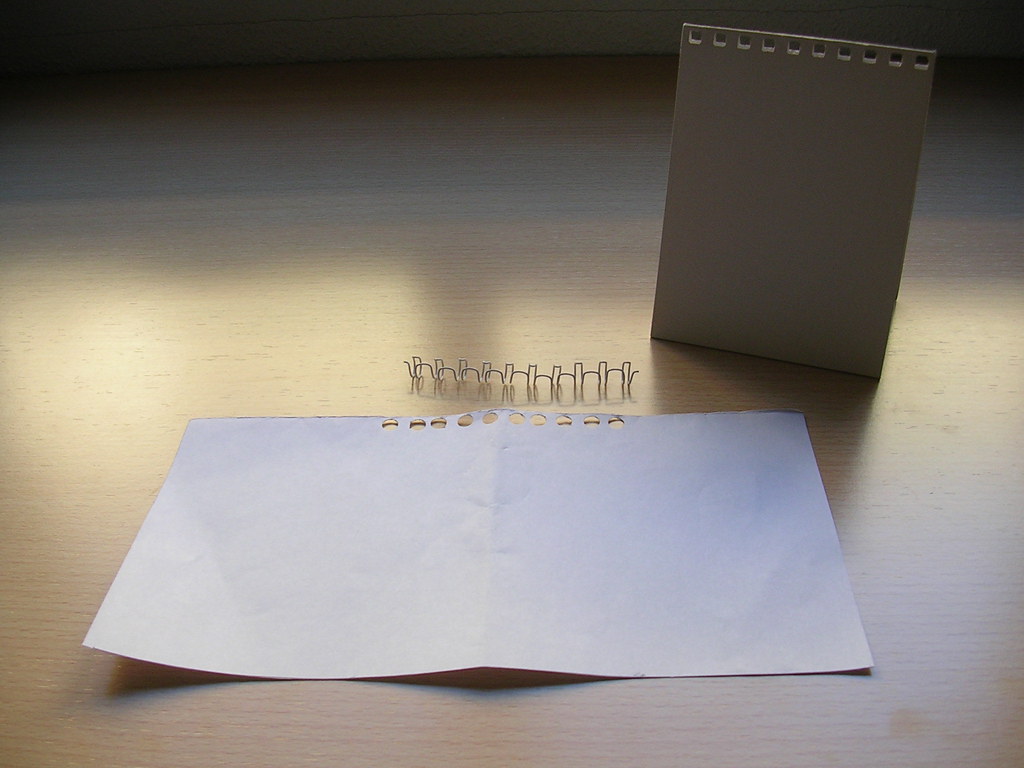
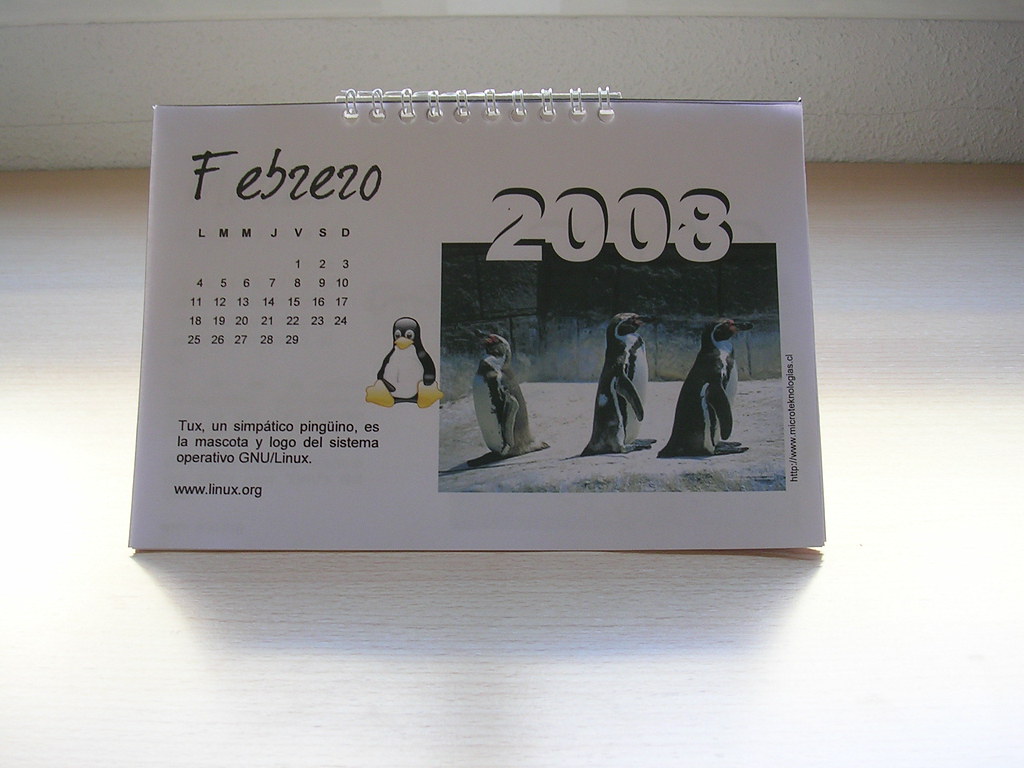
   Descubrí el otro día en microteknologías un calendario de escritorio de software libre. Cada mes tiene un animal que es la mascota de alguna aplicaciones libre. Así están Tux, el Geeko de openSuSE, Sakila de MySQL o el panda rojo de Firefox entre otros. Me lo descargué y esta mañana he estado montándolo. Estos son los pasos y al final el resultado:
Las hojas impresas
Cada mes recortado y ajustado al máximo
La plantilla y el soporte
Y el resultado final!

   Ya lo tengo listo y preparado para llevármelo el lunes al trabajo y presumir de calendario entre los compañeros.

miércoles, 16 de enero de 2008

Administrando un HP Proliant con Integrated Lights-Out

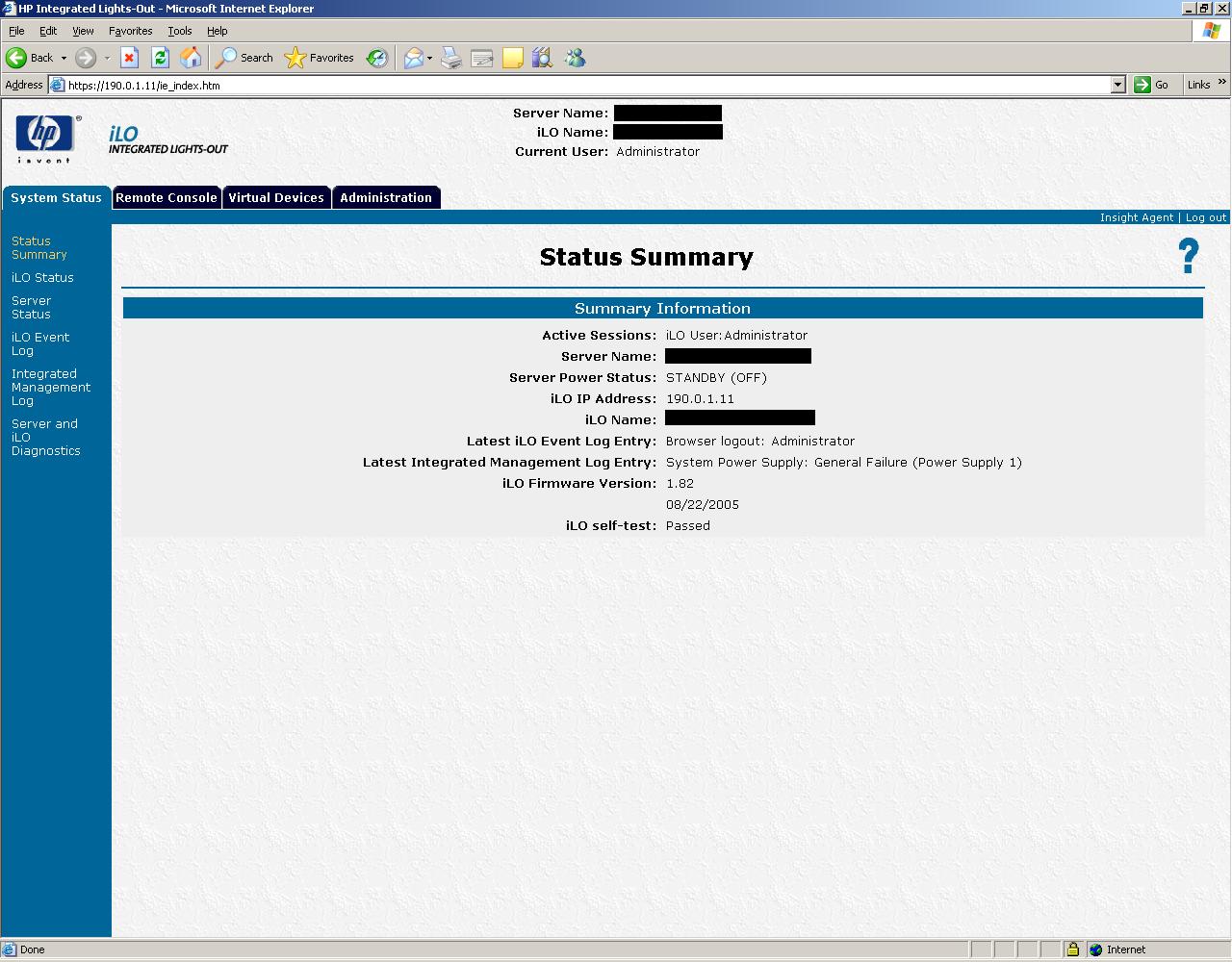
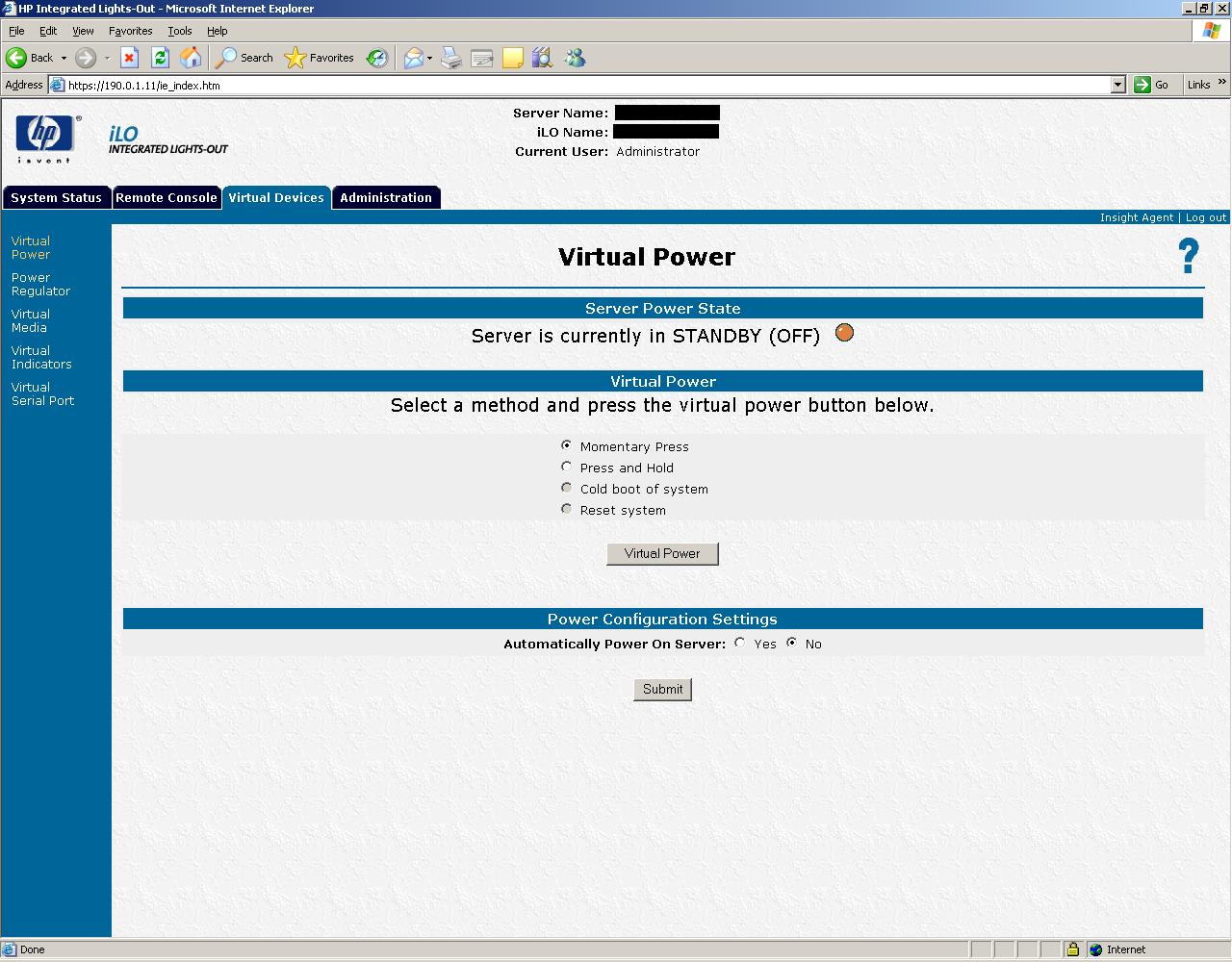
   Integrated Lights-Out (iLO) es una tecnología que incorporan algunos servidores HP que permite administrar e interactuar completamente con la máquina en remoto aunque ésta se encuentre apagada. Utiliza una interfaz de red independiente que se puede configurar en el arranque de la máquina. Una vez que le asignamos dirección IP, máscara de red y creamos un usuario ya nos podemos conectar a la máquina desde el navegador web.

   Una vez conectados a la consola, introducimos nuestro usuario y password y accedemos a la ventana principal en la que podemos ver el estado del servidor.

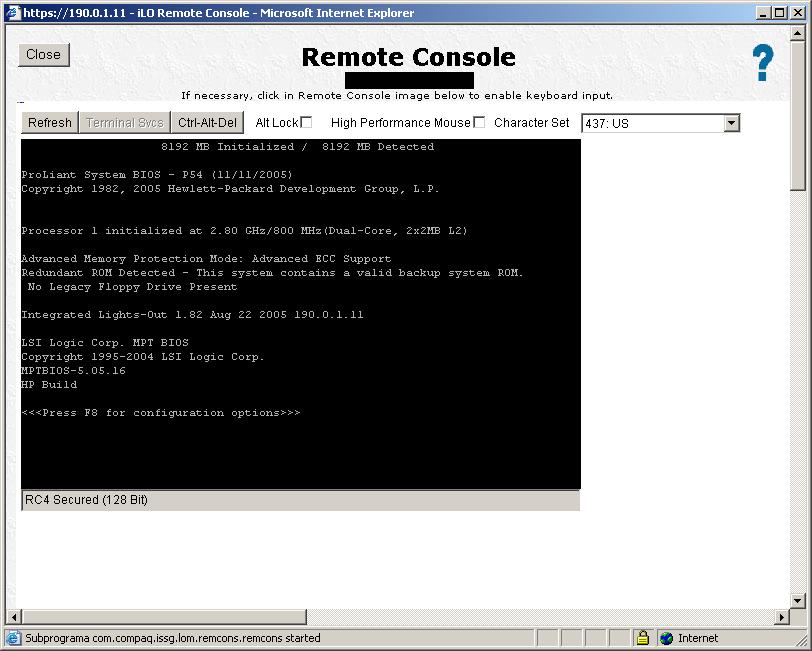
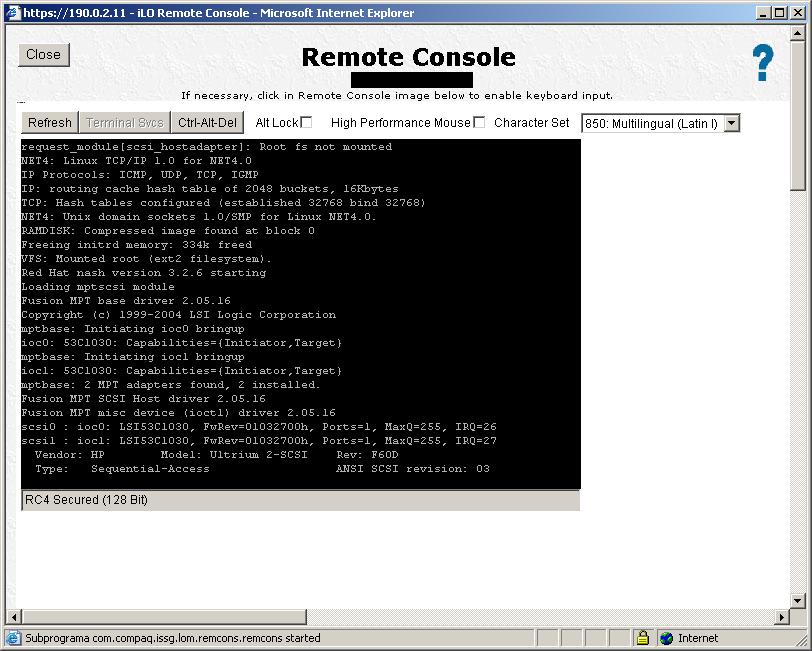
   Podemos encender el servidor en remoto y desde la consola virtual ver todo el proceso de arranque.

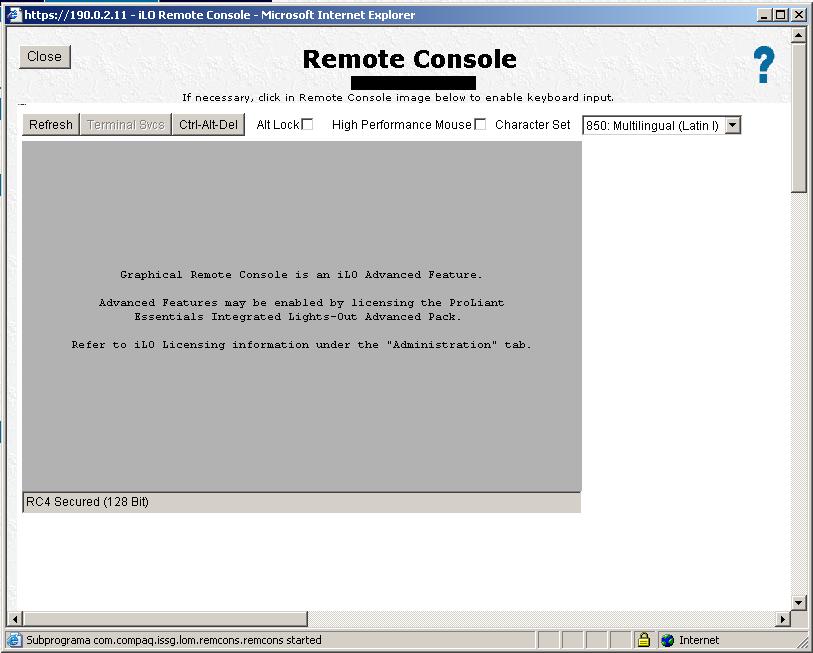
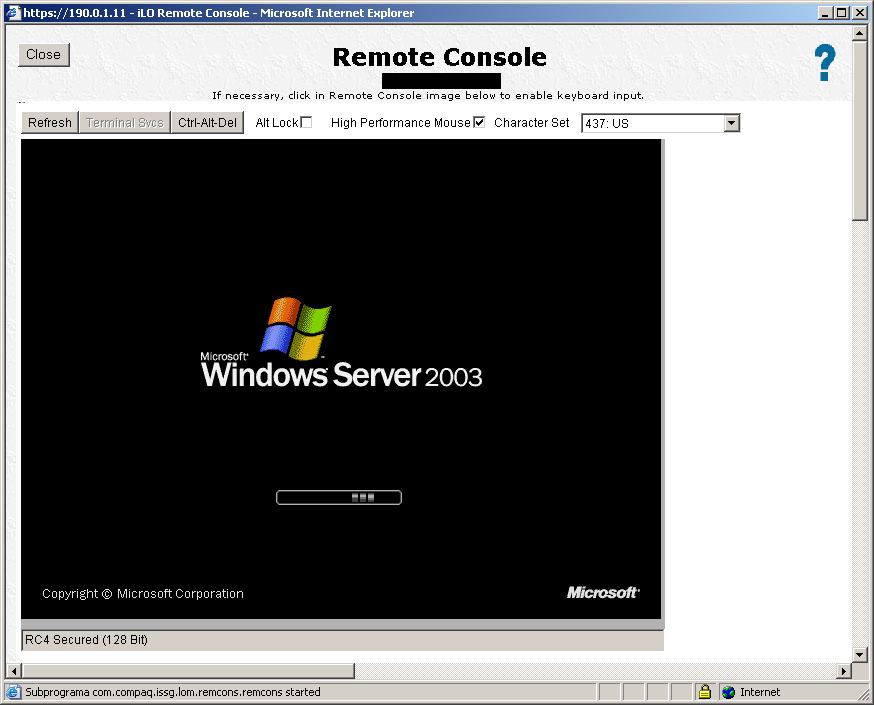
   La única pega es que por defecto la consola sólo muestra la información en modo texto y para mostrar gráficos es necesario pasar por caja y comprar una licencia avanzada. No obstante en la web de HP se puede descargar una versión de prueba de 60 días. Así, una vez activada podemos ver el arranque gráfico e interactuar con el servidor.

   Esto no me ocurre con el servidor que tengo instalado con VMware ESX puesto que nuestro sistema operativo favorito arranca en modo texto.

   No conocía esta gran utilidad que proporcinan los servidores pero me parece realmente útil cuando tenemos muchos en un CPD y ocurre un problema con alguno. Cómodamente sentados en nuestro sitio podemos reiniciar la máquina y comprobar el arranque para ver cual es el fallo. Para nuestros PCs de casa siempre tendremos la opción de utilizar un cable null modem con Linux.

viernes, 11 de enero de 2008

Charlas técnicas de OpenSolaris

   Ayer me enteré vía barrapunto que la comunidad hispana de OpenSolaris organiza unas jornadas técnicas gratuitas sobre OpenSolaris en Madrid los últimos viernes de febrero, marzo y abril, así que me decidí y me apunté. Al principio abrieron 30 plazas pero finalmente han sido 40 y he podido inscribirme.

   En mi anterior empleo trabajaba mucho con máquinas con Solaris y siempre me ha picado un poco el gusanillo de aprender un poco más y no centrarme sólo en Linux. Además, Alex desde que le gusta Solaris me ha dado la brasa bastante para que le dedique un poco de tiempo a OpenSolaris. Mi única pega es que mis conocimientos de administración de Solaris son nulos y no sabría por donde empezar, así que estas charlas creo que me van a venir muy bien. Si me convence finalmente OpenSolaris prometo un post contando mi experiencia instalándolo y probándolo en casa.

    En fín, que si alguno se pasa por allí ya comentaremos qué nos han parecido.

ACTUALIZACIÓN 17/01/2008
   Se van a impartir los mismos cursos en otras fechas. Los que se quedaron sin plaza puede que todavía estén a tiempo. Más información en Viernes Técnicos OpenSolaris.

miércoles, 2 de enero de 2008

Pateando el culo a ZP... en la Wii

   Otro de los regalos de cumpleaños que tuve en mi cumpleaños fue una Nintendo Wii. Me la regalaron mis padres/abuelos/hermana y desde entonces hemos jugado bastante. Además, ahora con el segundo mando las partidas al WiiSports son mucho más interesantes.

   La Wii es una consola totalmente distinta del resto de las disponibles en el mercado, su forma de jugar engancha desde el principio y aunque los gráficos no son como los de la Xbox360 o la PS3 su jugabilidad creo que es muy superior. Si hasta mi mujer se ha enganchado y eso que no le gustan las consolas!!.

   Aprovechando el canal Concursos Miis estuvimos viendo los Mii's (muñecos que puedes crear a tu gusto y que te representan en algunos juegos) que había hecho la gente y hemos importado algunos. Ahora tenemos a Doraemon, ZP, Einstein, Urkel,... y he aprovechado para pegarle una buena paliza virtual en el boxeo a ZP. Así le agradezco la ayuda de 2500 euros por hijo nacido sólo a partir del 1 de Julio cuando inicialmente dijo que era a partir del 3 (mi peque nació el 18 de Junio), por el canon digital, el euribor,... y todo lo que se me ocurra.

Podéis ver el Mii que me representa y al otro lado a ZP.
P.D: También tengo importados Miis de Rajoy, Carod Rovira y demás políticos para desestresarme pegándoles un rato :-P

martes, 1 de enero de 2008

Hosting en Cyberneticos.com

Este análisis está patrocinado por Zync.es

   La empresa española Cyberneticos.com ofrece, entre otras opciones, servicios de Alojamiento Web.
   Tiene distintos planes de precios adaptados a las necesidades y el bolsillo de cada uno:
  • Plan básico: 100 MB de almacenamiento con 5 GB de transferencia por 31,03€ al año.
  • Plan Personal: 500 MB de almacenamiento con 10 GB de transferencia por 62,07€ al año.
  • Plan Medio: 1000 MB de almacenamiento con 20 GB de transferencia por 93,10€ al año.
  • Plan Avanzado: 2000 MB de almacenamiento con 50 GB de transferencia por 124,14€ al año.
  • Plan Profesional: 5000 MB de almacenamiento con 100 GB de transferencia por 186,21€ al año.

  •    Para poder aprovechar al máximo el plan contratado tenemos un completo panel de control con una gran cantidad de opciones de configuración y distintas ayudas. Entre otras, las principales son:
  • Gestión multidominio: Para configurar nuestros dominios de manera independiente y sin que se vean afectados por otros dominios del plan.
  • 30 scripts totalmente gratutitos de instalación de Wordpress, Drupal, PHP-Nuke, phpBB, mediaWiki,... Totalmente preparados para una fácil y rápida instalación y configuración.
  • Administración de cuentas de email y de acceso por webmail: Podemos crear todos los emails que necesitemos, redirecciones,...
  • Control total sobre los DNS.
  • Copias de seguridad automáticas cada 48 horas y otras adaptadas a nuestras necesidades.
  • Cuentas de FTP sin límite.
  • Bases de datos MySQL sin límite e independientes en cuanto a backups
  • Directorios protegidos con clave para que sólo las personas que deseemos accedan a ellos.

  •    En este enlace proporcionan una demo del panel de administración para que podamos probarlo antes de contratarlo. El usuario es demo_user y el password es demo.

       Aparte de todo esto, Cyberneticos.com ofrece servidores dedicados desde Celeron a 2,4Ghz hasta Dual Xeon y Dual Opteron e incluso tienen un servicio en el que pueden construirte el servidor dedicado que más se adapte a tus necesidades.

    viernes, 28 de diciembre de 2007

    Compilando el kernel... ¡qué no hacer!

    Después de insistir unas cuantas veces en los comentarios del blog de Vicente Navarro (aka Supercoco) por fin me puse a compilar el kernel de mi Ubuntu Gutsy Gibon. La verdad es que todo fue bien excepto por la instalación de los drivers de nvidia y el sonido.
    La instalación de los drivers de nvidia fue rápida y sencilla (aunque previamente tuve que desinstalar los anteriores que traía ubuntu porque había algún conflicto.
    Respecto al sonido, me faltaba un módulo que encontré en Device Drivers -> Sound -> Advanced Linux Sound Architecture -> PCI devices -> Intel HD Audio y todo funcionó sin problemas. Desde ese momento ya estoy trabajando con el kernel 2.6.23.11:
    ivan@doraemon:~$ uname -a
    Linux doraemon.casa 2.6.23.11-ILM #1 SMP Sat Dec 15 10:04:16 CET 2007 i686 GNU/Linux

       Después de esto me decidí a actualizar el kernel del servidor de backup que funciona con Debian Etch. Como (creo) que ya he comentado alguna vez, este ordenador sólo tiene el cable de alimentación y el cable de red. No tiene teclado, ratón, disquetera, lector de dvds,... nada que no utilice porque está pensado sólo para hacer backups e interactuar con él por ssh.

       Pues nada, compilo el nuevo kernel, le conecto mi teclado y monitor para ver que todo es correcto en el arranque y me aparece un bonito kernel panic. Esto no habría sido más que una simple anécdota si no fuera porque tenía configurado el grub para que arrancase el kernel por defecto con un delay de 0 segundos, así que entraba una y otra vez en el mismo kernel y no había manera de arrancar la máquina!. Al final tuve que subir al trastero y buscar un lector de cds para arrancar con un live-cd y poder editar el menu.lst para arreglar el estropicio. Después de dejarlo todo funcionando ya he aprendido la lección y ahora espera 5 segundos antes de arrancar, así cuando vuelva a compilar el kernel y no funcione bien a la primera no tenga que perder media mañana en arreglar el problema.
    Moraleja: Por ahorrarme 5 segundos en el arranque al final gasté unas cuantas horas...

    P.D: No arrancaba porque se me había olvidado crear el initrd...

    miércoles, 12 de diciembre de 2007

    Análisis y trucos de VMware Server ESX

       Lo prometido es deuda y aquí continúo con la última parte del análisis de VMware ESX Server.

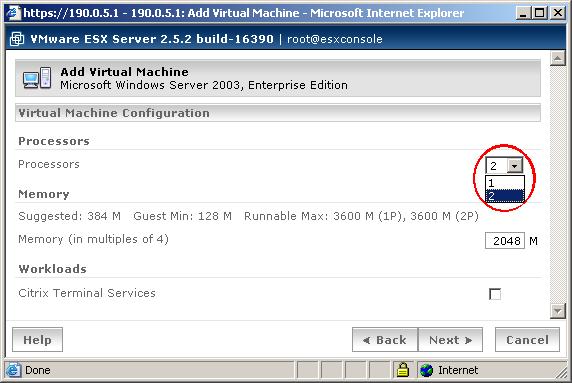
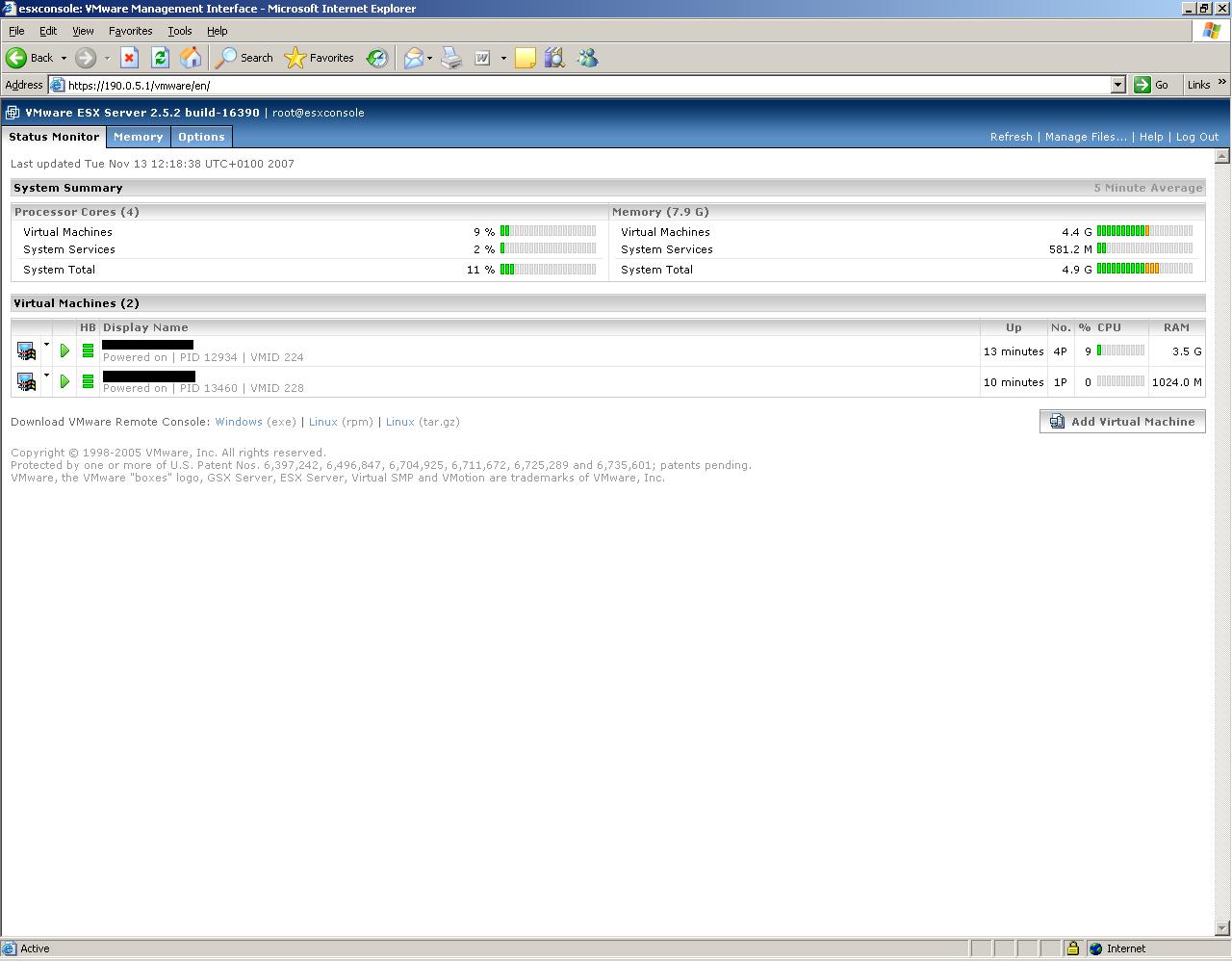
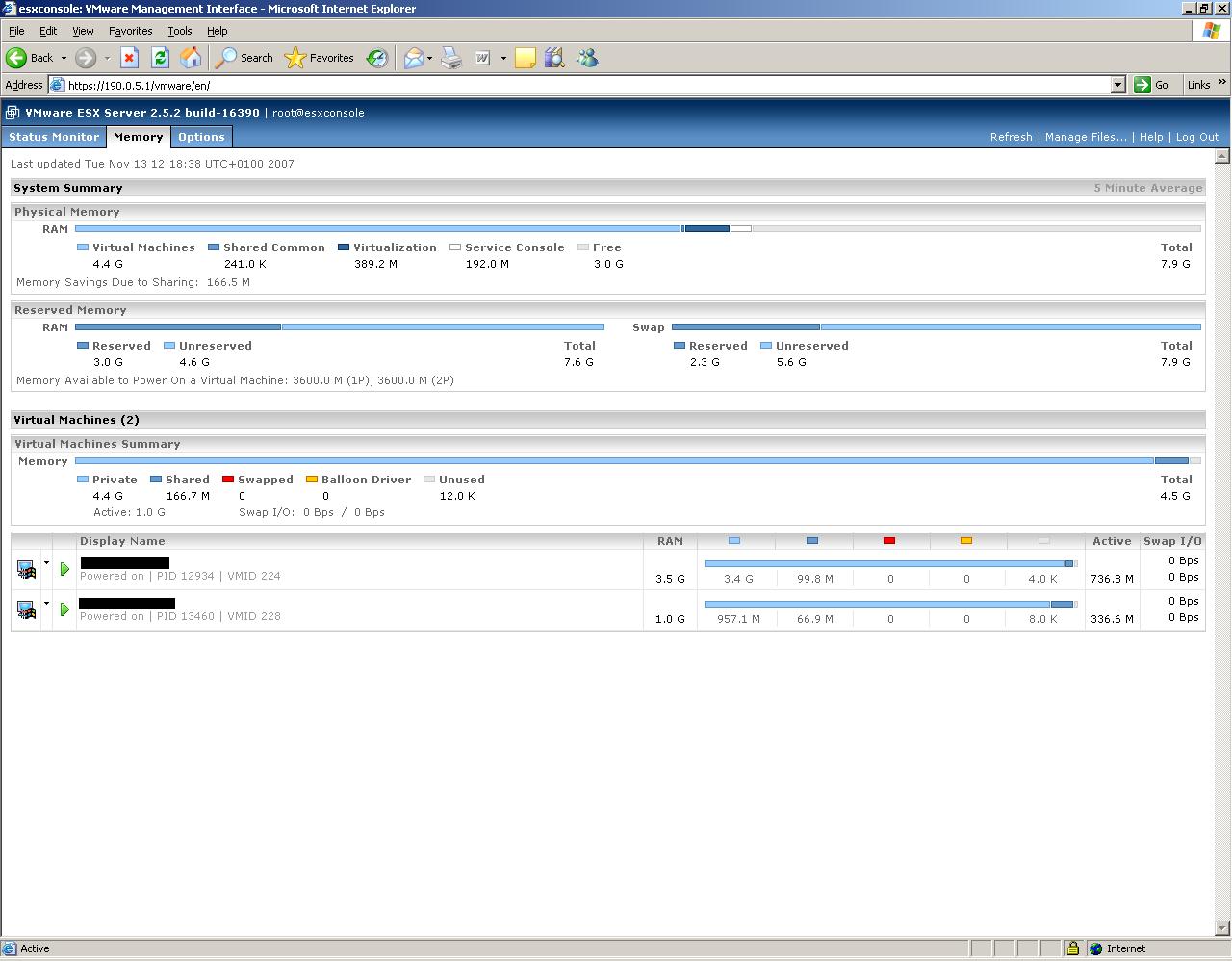
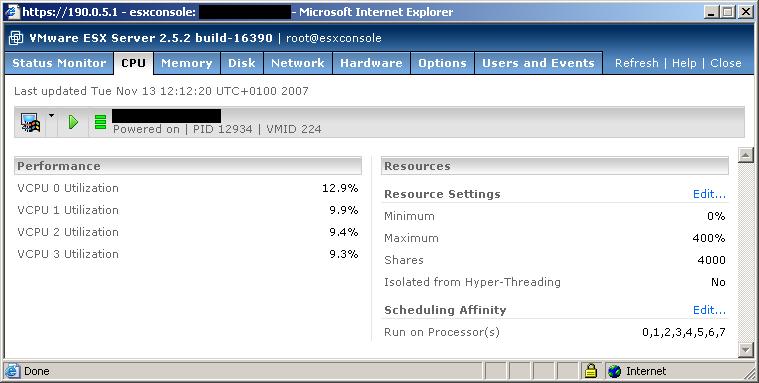
       Una de las primeras dificultades que encontré fue aumentar el número de CPUs en las máquinas virtuales. Cuando creamos una máquina virtual con el asistente podemos elegir el número de CPUs virtuales (vcpus) entre 1 y 2 en función del sistema operativo. Así, con Windows 2003 Server el máximo es 2 y con Windows XP es 1. En seguida encontré cómo aumentar esto ya que como habéis visto en las capturas del artículo anterior, el servidor Windows 2003 tiene asignadas 4 CPUs. Para ello, en la consola de administracción, seleccionamos la máquina virtual que nos interese para ver todas sus opciones. Nos vamos al menú Options y en Verbose Options, añadimos la propiedad numvcpus con el valor que deseemos. En las máquinas virtuales con Windows XP he dejado sólo una y en Windows 2003 Server cuatro. El resultado es:


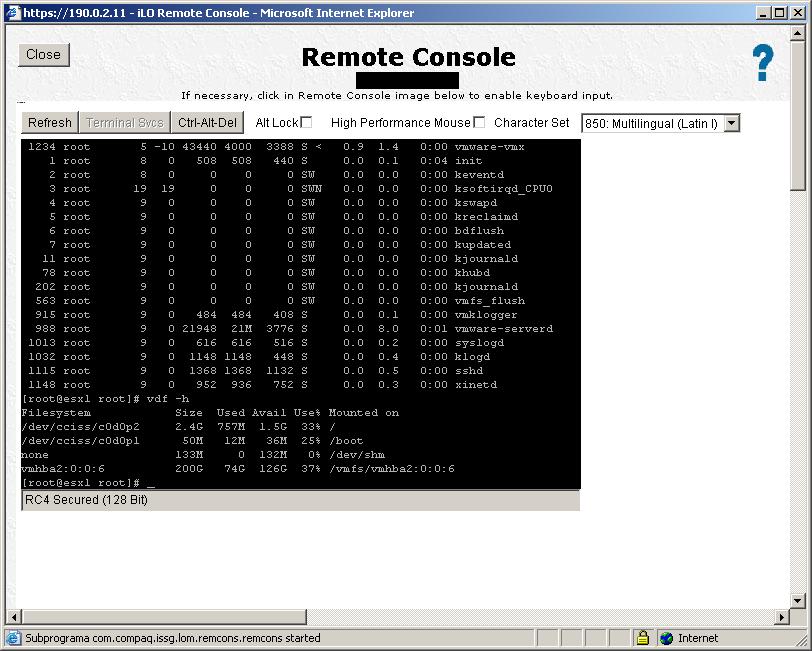
       Veamos un poco más de cerca el linux instalado que se encarga de gestionar todo:
    [root@esxconsole root]# uname -a
    Linux esxconsole 2.4.9-vmnix2 #1 Thu Sep 8 14:46:53 PDT 2005 i686 unknown

    [root@esxconsole root]# vdf -h
    Filesystem Size Used Avail Use% Mounted on
    /dev/cciss/c0d0p2 2.4G 866M 1.4G 38% /
    /dev/cciss/c0d0p1 50M 12M 36M 25% /boot
    none 188M 0 187M 0% /dev/shm
    vmhba2:0:0:6 200G 62G 138G 30% /vmfs/vmhba2:0:0:6

       Como ya nos comentó Supercoco en los comentarios del anterior artículo se trata de un kernel linux (en este caso 2.4). Justo "encima" de este kernel linux se ejecuta un vmkernel que se encarga de proporcionar todas las funciones de virtualización como por ejemplo el comando vdf anterior para mostrar los filesystems virtuales.

       El sistema de ficheros VMFS es el que está montado en /vmfs/vmhba2:0:0:6 y es donde se almacenan las máquinas virtuales. A diferencia de otras versión de VMware como la Server o la Workstation, en la versión ESX se reserva en el disco toda la capacidad que queramos dar a los discos duros de las máquinas virtuales. Así, aunque después de instalar el sistema operativo en la máquina virtual sólo tengamos ocupados un par de Gbytes, habremos "perdido" el espacio total del disco.
    [root@esxconsole root]# ls -lh /vmfs/vmhba2\:0\:0\:6/
    -rw------- 1 root root 20G Nov 13 10:28 W2K3_DiskC.vmdk
    -rw------- 1 root root 5.0G Nov 13 10:28 W2K3_DiskE.vmdk
    -rw------- 1 root root 7.9G Nov 7 09:48 SwapFile.vswp
    -rw------- 1 root root 15G Nov 13 10:25 WXP_Client1_DiskC.vmdk

       Esta máquina está en una plataforma de pruebas junto con otras 20 que utilizamos en conjunto para probar todas las opciones de la aplicación. Después de instalar unas cuantas versiones, poner parches y demás, las instalaciones de las máquinas se quedan un poco "tocadas". Para evitar estar reinstalando tenemos hechas unas imagenes con Acronis True Image y de vez en cuando restauramos las máquinas al estado inicial. Hacer esto con VMware es tan fácil como apagar la máquina virtual y ejecutar:
    [root@esxconsole vmhba2:0:0:6]# gzip -c W2K3_DiskC.vmdk > W2K3_DiskC_CLON.vmdk.gz

    [root@esxconsole vmhba2:0:0:6]# ls -lh
    -rw------- 1 root root 20G Nov 13 10:28 W2K3_DiskC.vmdk
    -rw------- 1 root root 1.7G Nov 8 16:44 W2K3_DiskC_CLON.vmdk.gz

       Y después, cuando queramos recuperar la máquina, simplemente descomprimimos el archivo .gz y tenemos la máquina restaurada en muy poco tiempo.

       Otro de los aspectos a tener en cuenta es la instalación de Windows XP. Según se nos indica cuando seleccionamos la creación de una máquina virtual con dicho sistema operativo, necesitamos descargar los drivers SCSI de la web de WMware para que la instalación de Windows XP reconozca nuestro disco duro virtual. Es una imagen de disquete y para utilizarla tenemos que montar una disquetera virtual en la instalación y decirle que utilice dicha imagen.

       Todo el sistema se controla desde una interfaz gráfica que está muy cuidada y que muestra gran cantidad de información de las máquinas virtuales. Así, podemos tener una visión general de las máquina virtuales que están en ejecución, su consumo de memoria, cpu, el tiempo que llevan en funcionamiento,...

       Luego, si seleccionamos una máquina virtual concreta podemos tener estadísticas más detalladas de la utilización de las CPUs, acceso al disco o la red, podemos controlar en qué CPUs físicas queremos ejecutar la máquina virtual,... y así un gran número de opciones.


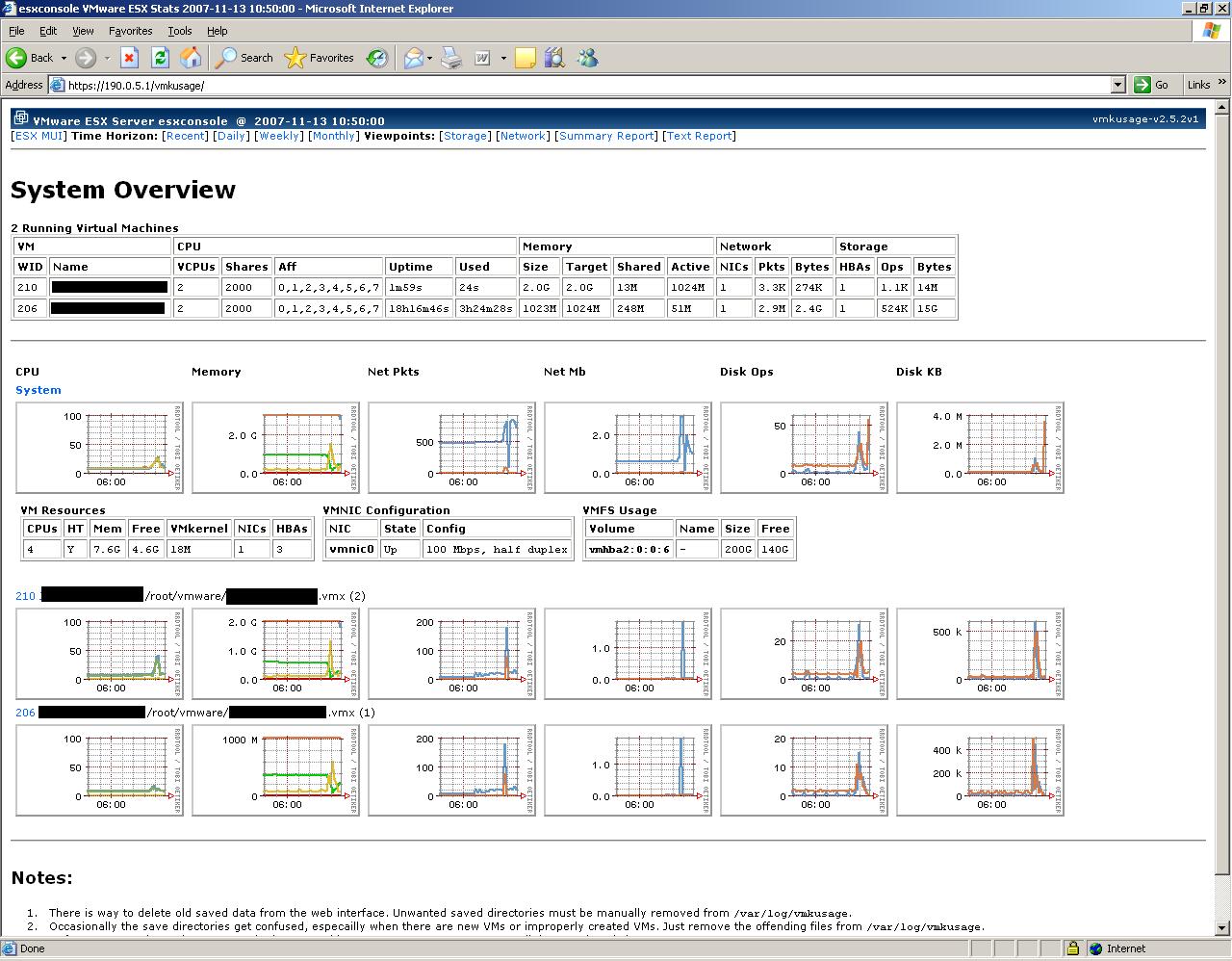
       Otra de las opciones que posee VMware ESX es una web de estadísticas en la que podemos ver el estado de las máquinas virtuales, el consumo de CPU, disco duro, ancho de banda,... a lo largo del tiempo. Para activarlas simplemente ejecutamos:
    [root@esxconsole root]# vmkusagectl install
    Info: Adding cron job

       Con lo que cada minuto se ejecutará por crontab el script que recolecta las estadísticas y a través del navegador web podemos analizarlas. Podemos tener una visión general del estado del sistema o centrarnos en una máquina virtual concreta, ver el estado por día, semana,...


    Además de todo lo anterior, también podemos exportar e importar las máquinas virtuales al formato de las versiones Server/Workstation:
    [root@esxconsole vmhba2:0:0:6]# vmkfstools -e ExportVM.vmdk vmhba2:0:0:6:WXP_Client1_DiskC.vmdk
    Exporting disk vmhba2:0:0:6:WXP_Client1_DiskC.vmdk:
    Export: 100% done.

    [root@esxconsole vmhba2:0:0:6]# ls -lh ExportVM*
    -rw------- 1 root root 1.6G Nov 22 09:17 ExportVM-s001.vmdk
    -rw------- 1 root root 1.0G Nov 22 09:17 ExportVM-s002.vmdk
    -rw------- 1 root root 1.1G Nov 22 09:17 ExportVM-s003.vmdk
    -rw------- 1 root root 2.0G Nov 22 09:17 ExportVM-s004.vmdk
    -rw------- 1 root root 912M Nov 22 09:17 ExportVM-s005.vmdk
    -rw------- 1 root root 2.0G Nov 22 09:17 ExportVM-s006.vmdk
    -rw------- 1 root root 1.5G Nov 22 09:17 ExportVM-s007.vmdk
    -rw------- 1 root root 1.2M Nov 22 09:17 ExportVM-s008.vmdk
    -rw------- 1 root root 614 Nov 22 09:17 ExportVM.vmdk


       Finalmente para terminar decir que de momento todo funciona muy bien y estoy muy contento con la oportunidad de haber podido cacharrear con este producto. Soy un fanático de la virtualización y desde las primeras versiones de VMware Workstation tanto para windows como para linux estoy utilizando el producto y me encanta. El futuro es la virtualización porque cada vez tenemos máquinas más potentes a precios más bajos. Evidentemente, en este caso particular de virtualizar máquinas windows, siempre necesitamos otro equipo para conectarnos a través de la consola e interactuar con la máquina virtual. Esto no ocurriría si instalasemos máquinas virtuales linux ya que sólo necesitaríamos acceso por ssh. Aún así, se de primera mano que en grandes empresas se utiliza para virtualizar servidores windows en máquinas Blade.

    lunes, 10 de diciembre de 2007

    Aprovechando servidor HP Proliant con VMware ESX Server

       En el anterior post comentaba que teníamos en el trabajo unos servidores nuevos pero que estaban siendo totalmente desaprovechados. Comenzamos justo donde lo dejé diciendo que había encontrado la forma de poder aprovecharlos. Se trata de utilizar VMware Server ESX 2.5 (como ya acertó Supercoco en los comentarios) para virtualizar el Windows 2003 Server. VMware ESX está basado en linux como sistema operativo base lo que le proporciona gran estabilidad, más concretamente en RedHat 7.1. Además incluye un conjunto de utilidades que actúan como capa de acceso a todo el hardware que proporcionan la virtualización. Utiliza un sistema de ficheros propio, VMFS en el que se almacenan los discos virtuales de cada máquina virtual y que se puede compartir entre varios servidores ESX. Los requisitos para la instalación de VMware ESX son bastante elevados puesto que están pensados para servidores. Así, debemos tener una máquina multiprocesador, gran cantidad de RAM, al menos dos tarjetas de red y controladora SCSI, RAID ó FC principalmente.
       La instalación de VMware ESX es muy sencilla, sólo hay que configurar la zona horaria, el password de root, la distribución del teclado y las particiones. La controladora raid fue reconocida sin ningún problema y en poco más de 20 minutos tenía el sistema instalado. Una vez reiniciada la máquina para arrancar ya con ESX me conecté a la web de administración para terminar de configurar el sistema. Aquí lo único necesario es configurar un archivo swap de intercambio y crear un switch virtual para las máquinas virtuales. Tambien es necesario indicar cuanta memoria queremos reservar para el sitema base que se encargará de gestionar las máquinas virtuales. En función del número de máquinas virtuales que deseemos tener, éste variará entre 198 y 800 MB para un total de entre 8 y unas 60-70 máquinas virtuales.

       Hecho esto y después del pertinente reinicio para que se reserve la memoria seleccionada para la consola ya podemos crear nuestra primera máquina virtual. El asistente de creación es similar al existente tanto en VMware Workstation como VMware Server y no presenta ninguna dificultad. Una vez hecho esto nos descargamos desde el propio servidor la consola para poder conectarnos a las máquinas virtuales y podemos comenzar con la instalación del sistema operativo.

       Después de un rato instalando y configurando todo tenía el Windows 2003 Server listo y con una configuración más equilibrada que la anterior. En este caso le asigné 4 CPUs y 4 GB de RAM (realmente fueron 3600MB por imposición de VMware).

       El resto lo dejé libre para crear máquinas virtuales que actuarán como clientes y que necesitan menos recursos. Seguramente serán 4 máquinas virtuales con Windows XP con una CPU y 1 GB de RAM.

       Me guardo para el próximo artículo contar desde un punto de vista algo más técnico algunas curiosidades de WMware ESX Server y algunos pequeños trucos y ayudas.

    sábado, 8 de diciembre de 2007

    Regalo friki de cumpleaños

       Hoy cumplo 28 años y este que veis a continuación es el regalo friki (a parte de otros) que me ha hecho mi mujer (gracias cariño!). Llevaba tiempo mirando y buscando por la red para conseguir algo así y por fin hoy ya lo tengo.

       A parte de la camiseta, el paquete también es muy friki: la cinta de embalar, el remitente,... Me ha hecho especial gracia el mensaje que pone en la caja: De friki a friki.

       Y bueno, si alguien quiere hacerme algún regalo, estoy abierto a cualquier cacharro tecnológico que sea chulo y frikadas varias. Si quereis la información para enviarme un regalo escribidme un email ;-).

    lunes, 3 de diciembre de 2007

    Instalando un servidor HP Proliant DL360

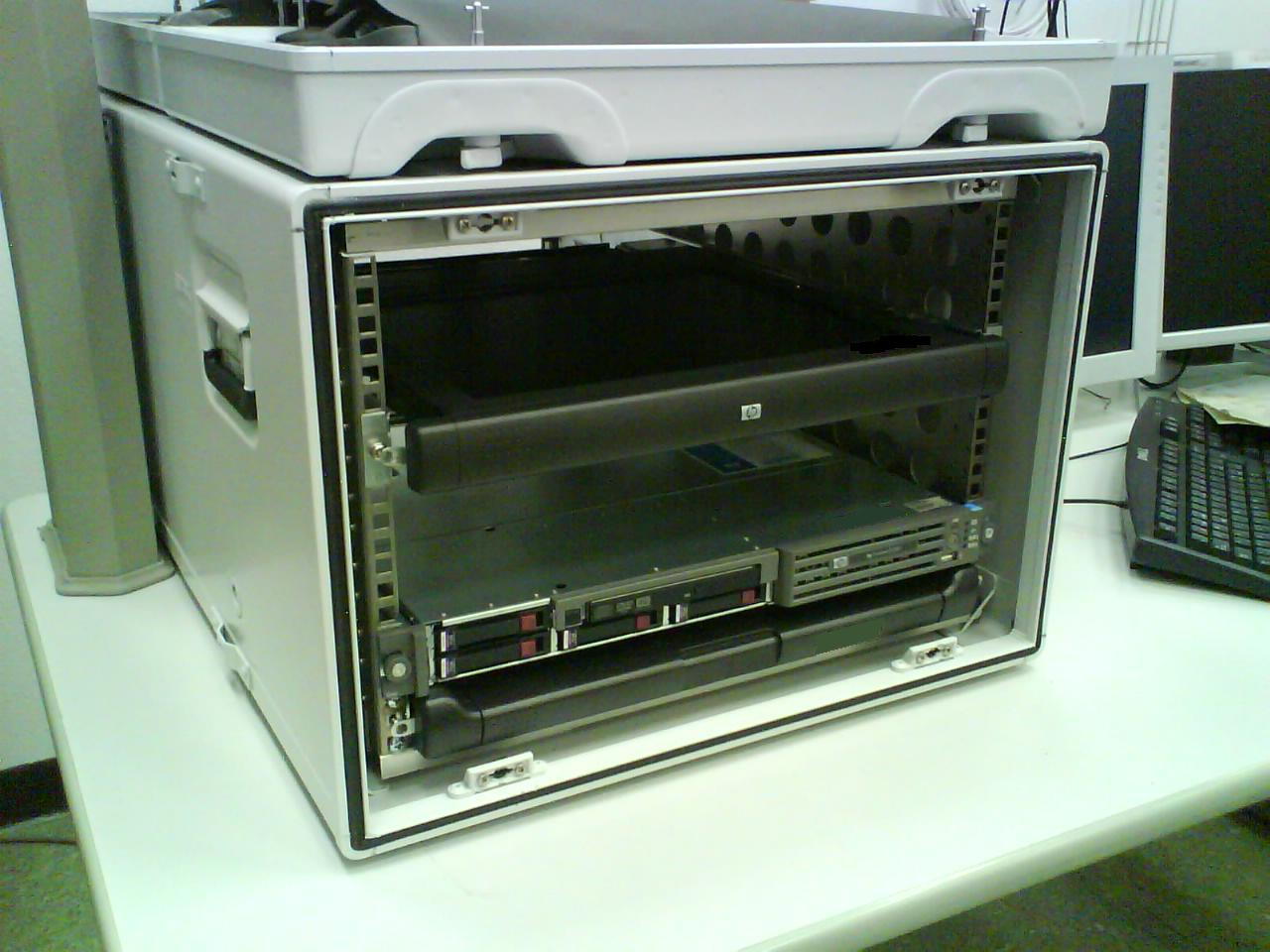
       El cliente del proyecto en el que estoy trabajando nos ha enviado un par de servidores HP Proliant DL360. Estos servidores vienen equipados con 2 procesadores Intel Xeon E5345 Quad Core, 8 GB de RAM, 4 discos duros de 10.000 rpm (pero de sólo 2,5 pulgadas) de 72 GB en RAID 5 (por hardware), 2 tarjetas de red y además con el teclado y monitor integrados en el extraño rack que podéis ver en las fotos (tomadas con un par de móviles).

       En estas máquinas instalamos una versión de nuestra aplicación que actua como servidor. El sistema operativo que llevan instalado es Windows 2003 Server y trabajamos con Oracle 10g y Exchange.

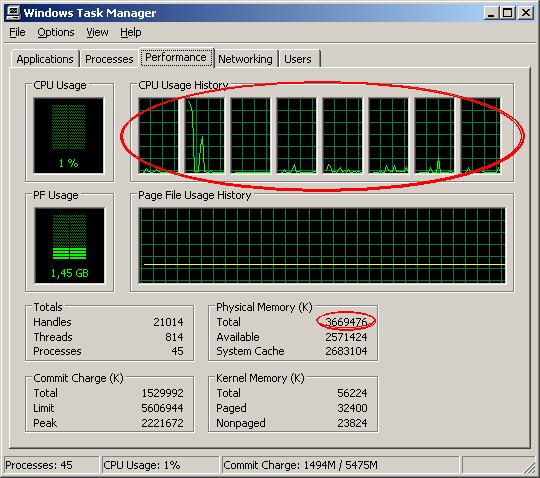
       Como es de sobra conocido, un sistema operativo de 32 bits como el que tenemos instalado no permite direccionar más de 4 GB de RAM (a lo que hay que restarle la reservada para direccionar la memoria de la tarjeta gráfica). Así, después de tener instalado uno de los servidores, abrimos el administrador de tareas y vemos esto:

       A mi se me cayó literalmente el alma a los pies al ver cómo de desaprovechada estaba la máquina. Más de 4 GB de RAM ni siquiera existían para el sistema operativo y las 8 CPUs (4 cores en cada micro) son excesivas para nuestra aplicación, por lo que también están infrautilizadas.

       Entonces nos planteamos instalar la versión de 64 bits de Windows 2003 Server, pero finalmente no pudo ser porque teníamos problemas con el Exchange y también con nuestra aplicación. Así, parecía que íbamos a tener ahí esas impresionantes máquinas totalmente desaprovechadas.

       Como no me quedé contento con eso pensé una solución para sacarle el mayor partido al hardware que tenemos y al final la encontré, pero eso lo contaré en el siguiente artículo.

    lunes, 26 de noviembre de 2007

    Los viejos tiempos...

       Aunque en mi nuevo trabajo estoy muy contento no sólo porque estoy más cerca de casa y por el horario, sino porque me gusta lo que hago, a veces echo de menos tener minimizadas 12 sesiones de putty en distintas máquinas y cacharrear con algunas cosas que ahora ya no utilizo. He puesto en negrita máquinas porque tenía a mi "disposición" máquinas como esta:
    $ /usr/platform/sun4us/sbin/prtdiag -v
    System Configuration: Sun Microsystems sun4us Fujitsu Siemens PRIMEPOWER650 1- slot 8x SPARC64 V
    System clock frequency: 270 MHz
    Memory size: 12288 Megabytes

    ========================= CPUs =========================

    Run Ecache CPU CPU
    Brd CPU Module MHz MB Impl. Mask
    --- --- ------ ----- ---- ----- ----
    0 0 0 1349 2.0 5 0.8
    0 1 1 1349 2.0 5 0.8
    0 2 2 1349 2.0 5 0.8
    0 3 3 1349 2.0 5 0.8
    0 4 4 1349 2.0 5 0.8
    0 5 5 1349 2.0 5 0.7
    0 6 6 1349 2.0 5 0.8
    0 7 7 1349 2.0 5 0.8


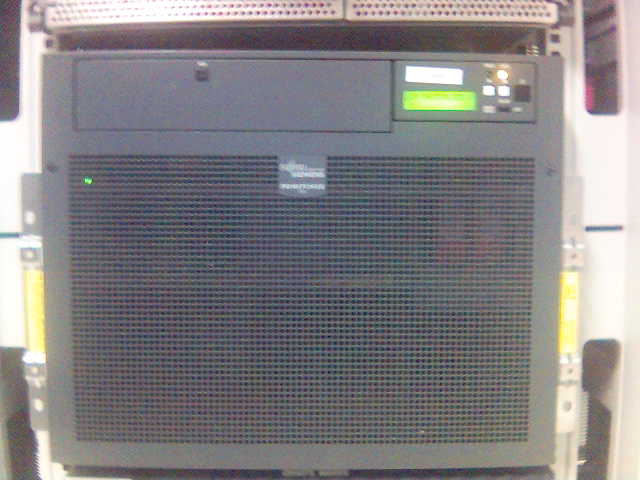
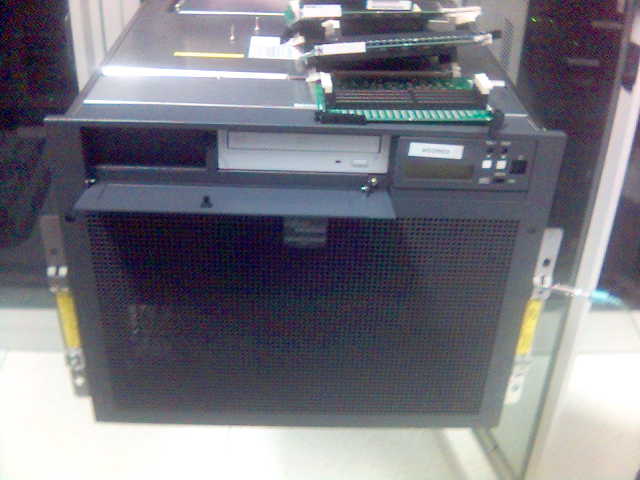
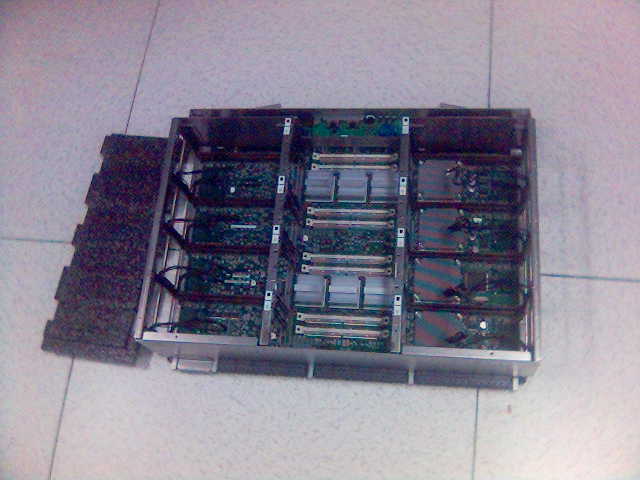
       Sí, es una máquina Fujitsu PrimePower 650 con 8 CPUs de 64 bits a casi 1,4 Ghz cada una de ellas y 12 GBytes de RAM (hay que tener en cuenta que esta máquina se compró a principios de 2005 cuando no era tan común tener tanta RAM). Esta máquina corre Solaris 9 y creo que es una de las más potentes de toda Validación Técnica. En esta máquina corrían tres instancias de base de datos Oracle 9i, alguna de ellas de 200 GBytes de datos, unos 12 Apache-Tomcat, 10 WebMethods Integration Server y alguna que otra cosa más y para remetar, le sumamos que está conectada por una tarjeta de fibra óptica a un armario de discos de Clariion con más de 13 TBytes, podéis imaginar cómo lo echo de menos. Antes de que preguntéis en los comentarios debo aclarar que esos 13 TBytes de espacio eran compartidos para todas las máquinas que no eran de producción, es decir, desarrollo y VT, por lo que no vale decir: la cantidad de MP3s y pelis que entrarían ahí ;-).

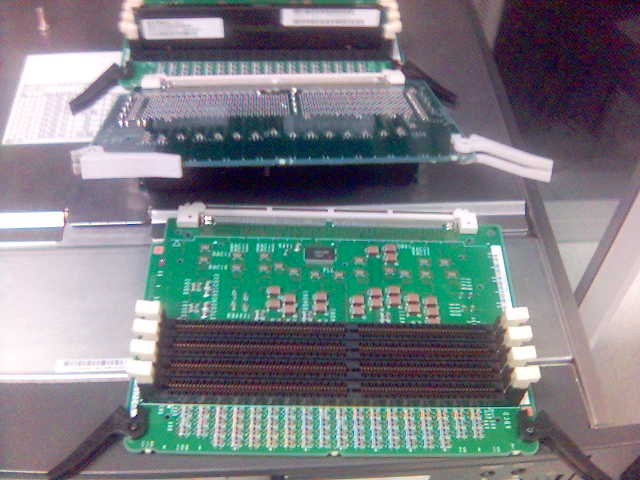
       En una de las intervenciones para el cambio de la systemboard que hubo en esta máquina después de algunos problemas, bajé al CPD aprovechando que tenía enchufe ;-) y le estuve haciendo algunas fotos (eso sí, con el móvil, por lo que la calidad no es muy buena) porque siempre tenía ganas de ver cómo era una máquina de estas por dentro.
    Detalle Frontal
    Frontal

    System Board
    Memoria

       En fin, que tengo un poco de nostalgia en ese sentido del trabajo que hacía antes pero también estoy muy contento con el cambio que hice hace casi un año.

    miércoles, 21 de noviembre de 2007

    Un año con ADSL y con Emule

       Hace aproximadamente un año que tengo adsl en casa y desde entonces he descargado mucho con el emule. Aquí podéis ver unas estádisticas de lo que llevo acumulado tanto de bajada como de subida.

       He de decir que aunque al principio empecé descargando muchas cosas y teniendo el servidor emule encendido prácticamente semanas, ultimamente sólo lo enciendo cada 5 ó 6 días para bajar los últimos capítulos de las series que vemos, que no son pocas pero que se bajan enseguida y otra vez lo apago de nuevo. En total y según las estadísticas ha estado encendido casi un 50% del tiempo y he descargado 365GB!!.

       El balance de este año con ADSL ha sido muy bueno puesto que el tiempo que estuvimos de alquiler antes de que nos dieran el piso se me hizo muy duro sin tener conexión. Además, con la conexión de 1 MB que tengo contratada actualmente me sobra para todo y no he tenido cortes en todo este tiempo salvo un día en el que estuve sin DNS un par de horas.

       Esperemos que dentro de un año siga tan contento porque después de la compra de Ya.com por Orange... me echo a temblar.

    viernes, 16 de noviembre de 2007

    ¡Más de 100 suscritos al feed!

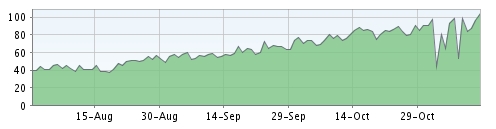
       Como podéis ver en la gráfica ya sois más de 100, concretamente 104, los que estáis suscritos al feed según Feedburner.

       Además, se puede ver que desde principios de agosto en que decidí utilizar feedburner el número de suscriptores ha ido creciendo y se ha duplicado!. Estas estadísticas me dan ánimo para seguir escribiendo porque sé que lo que hago os gusta y mucha gente me lo agradece en los comentarios. Así que ya sabéis, tenéis blog para rato... :-D.

       ¡Muchas gracias a todos!.

    martes, 13 de noviembre de 2007

    Cambiar un disco por uno de mayor capacidad con LVM en caliente

    En mi anterior artículo sobre simular un raid lineal con LVM, RuBICK nos comentaba:
    Luego hay otro "truquillo" para sustituir un disco de ej: 80 GB por uno de 300Gb en caliente y sin que nadie lo note, pero eso seguro que nos lo tiene guardado Iván para otro dia.

       Tal y como le contesté en los comentarios, ya conté en el artículo inicial del LVM cómo hacerlo, aunque revisando el artículo me he dado cuenta de que me quedó un poco largo y justo eso quedó al final. Así, lo he rescatado para que se vean aún más las posibilidades de LVM.

       Partimos de un disco/partición con datos /dev/sda1 y lo que vamos a hacer es reemplazarlo por uno nuevo /dev/sdb1 previamente formateado con LVM.
  • Creamos un PV en la nueva partición:
    shian:~# pvcreate /dev/sdb1
    Physical volume "/dev/sdb1" successfully created
  • Lo añadimos al VG vg01 ya existente:
    shian:~# vgextend vg01 /dev/sdb1
    Volume group "vg01" successfully extended
  • Mostramos la información y comprobamos que tenemos dos PVs en el mismo VG. Nos fijamos en las extensiones disponibles en cada uno:
    shian:~# vgdisplay -v vg01
    Using volume group(s) on command line
    Finding volume group "vg01"
    --- Volume group ---
    VG Name vg01
    System ID
    Format lvm2
    Metadata Areas 2
    Metadata Sequence No 5
    VG Access read/write
    VG Status resizable
    MAX LV 0
    Cur LV 1
    Open LV 1
    Max PV 0
    Cur PV 2
    Act PV 2
    VG Size 5.99 GB
    PE Size 4.00 MB
    Total PE 1534
    Alloc PE / Size 256 / 1.00 GB
    Free PE / Size 1278 / 4.99 GB
    VG UUID BpNJTl-9tlr-DjzM-C8Mb-LfnL-NWDa-uyWDpf

    --- Logical volume ---
    LV Name /dev/vg01/lvdatos
    VG Name vg01
    LV UUID 7CYTLY-YgI2-c64S-F50h-vPXH-TEk9-o4hFOE
    LV Write Access read/write
    LV Status available
    # open 1
    LV Size 1.00 GB
    Current LE 256
    Segments 1
    Allocation inherit
    Read ahead sectors 0
    Block device 254:0

    --- Physical volumes ---
    PV Name /dev/sda1
    PV UUID 1wounc-DIHj-Tf54-4h2c-4rcB-w137-gLH4I6
    PV Status allocatable
    Total PE / Free PE 511 / 255

    PV Name /dev/sdb1
    PV UUID N0nwct-jNnY-eU0D-6Evh-tkIN-9vKs-9KsV3v
    PV Status allocatable
    Total PE / Free PE 1023 / 1023
  • Movemos la información de la partición que queremos liberar. Previamente nos aparece un error indicando que necesitamos tener activado en el kernel el mirror, así que cargamos el módulo:
    shian:~# pvmove /dev/sda1
    mirror: Required device-mapper target(s) not detected in your kernel

    shian:~# modprobe dm_mirror
  • De nuevo, intentamos mover los datos, aunque ahora sí lo conseguimos. Este paso variará en función de la cantidad de datos que se deban mover:
    shian:~# pvmove -v /dev/sda1
    /dev/sda1: Moved: 100.0%
  • Comprobamos el estado del VG y vemos que el PV /dev/sda1 tiene todas las extensiones disponibles:
    shian:~# vgdisplay -v vg01
    ...
    ...
    --- Physical volumes ---
    PV Name /dev/sda1
    PV UUID 1wounc-DIHj-Tf54-4h2c-4rcB-w137-gLH4I6
    PV Status allocatable
    Total PE / Free PE 511 / 511

    PV Name /dev/sdb1
    PV UUID N0nwct-jNnY-eU0D-6Evh-tkIN-9vKs-9KsV3v
    PV Status allocatable
    Total PE / Free PE 1023 / 767
  • Y finalmente eliminamos el PV /dev/sda1 del VG vg01 y comprobamos el resultado:
    shian:~# vgreduce -v vg01 /dev/sda1
    Removed "/dev/sda1" from volume group "vg01"

    shian:~# vgdisplay -v vg01
    Using volume group(s) on command line
    Finding volume group "vg01"
    --- Volume group ---
    VG Name vg01
    System ID
    Format lvm2
    Metadata Areas 1
    Metadata Sequence No 11
    VG Access read/write
    VG Status resizable
    MAX LV 0
    Cur LV 1
    Open LV 1
    Max PV 0
    Cur PV 1
    Act PV 1
    VG Size 4.00 GB
    PE Size 4.00 MB
    Total PE 1023
    Alloc PE / Size 256 / 1.00 GB
    Free PE / Size 767 / 3.00 GB
    VG UUID BpNJTl-9tlr-DjzM-C8Mb-LfnL-NWDa-uyWDpf

    --- Logical volume ---
    LV Name /dev/vg01/lvdatos
    VG Name vg01
    LV UUID 7CYTLY-YgI2-c64S-F50h-vPXH-TEk9-o4hFOE
    LV Write Access read/write
    LV Status available
    # open 1
    LV Size 1.00 GB
    Current LE 256
    Segments 1
    Allocation inherit
    Read ahead sectors 0
    Block device 254:0

    --- Physical volumes ---
    PV Name /dev/sdb1
    PV UUID N0nwct-jNnY-eU0D-6Evh-tkIN-9vKs-9KsV3v
    PV Status allocatable
    Total PE / Free PE 1023 / 767

  •    Así, hemos conseguido cambiar un disco que se nos estaba quedando pequeño por otro de mayor capacidad, en caliente y sin que nadie note nada. Obviamente si es un servidor con discos internos, necesariamente hay que apagar la máquina para añadir/quitar el disco, pero con máquinas conectadas a almacenamiento externo no habría ningún problema.

    viernes, 2 de noviembre de 2007

    Actualizando versión de Linux: ¡Aprende Windows!

       Hace un par de semanas he actualizado mi Ubuntu Feisty a Gutsy y la verdad es que ha sido mucho mejor de lo que yo me esperaba y para nada traumático.

       Al principio me planteé formatear e instalar de cero y posteriormente recuperar todos mis datos del backup. Esta es la mentalidad windows: hay que instalar el sistema operativo de cero y nada de actualizar porque sino se quedan versiones antiguas y hay problemas e incompatibilidades. Pero esto no es windows, sino Linux, así que preferí actualizar mi sistema a ver qué ocurría. Ejecuté el update-manager y comencé la actualización a Gutsy Gibbon. En total se descargaron algo más de 1 Gbyte de paquetes, luego reinicié, instalé los drivers de nvidia y listo. En poco más de 2 horas tenía mi linux actualizado a la última versión de Ubuntu y con todas mis opciones de configuración almacenadas y funcionando sin ningún problema. Luego sólo tuve que configurar Compiz Fusion (hasta ahora tenía Beryl) y listo, el escritorio como lo tenía antes e incluso con efectos más chulos.

       En definitiva, que de nuevo me reafirmo en la elección que hice a principios de mayo de este año eligiendo linux como mi nuevo sistema operativo para (casi, sniff) todo.

    jueves, 25 de octubre de 2007

    Simular un raid lineal con LVM partiendo de un disco con información

       Como continuación de la entrada anterior en la que contaba cómo crear un raid 1 a partir de un disco con datos y teniendo uno nuevo, ahora voy a responder a la pregunta que dejaba abierta al final. No obstante tengo que decir que tanto Super coco como Rubick se adelantaron a la solución en los comentarios del post.

       Si recordamos, el truco de crear el raid 1 con un único disco no funcionaba para un raid lineal, así que, ¿qué podemos hacer?. La solución que se me ha ocurrido es usar LVM. Aunque no es exactamente un raid lineal el resultado final es el mismo puesto que tenemos un único punto de montaje y la capacidad de los dos discos.

       Al igual que en el artículo anterior, no me voy a extender demasiado en los detalles puesto que mi anterior artículo sobre LVM en linux es más completo.
  • Partimos de la misma situación que en la entrada anterior. Ya existe la partición /dev/sda1 y se encuentra montada en /mnt/datos.
  • Particionamos el nuevo disco como LVM (tipo 8e).
    shian:~# fdisk /dev/sdb
    ...
    Disk /dev/sdb: 1073 MB, 1073741824 bytes
    255 heads, 63 sectors/track, 130 cylinders
    Units = cylinders of 16065 * 512 = 8225280 bytes

    Device Boot Start End Blocks Id System
    /dev/sdb1 1 130 1044193+ 8e Linux LVM
    ...
  • Creamos un PV y un VG en él.
    shian:~# pvcreate /dev/sdb1
    Physical volume "/dev/sdb1" successfully created

    shian:~# vgcreate vg01 /dev/sdb1
    Volume group "vg01" successfully created
  • Ahora creamos un lvol con toda la capacidad del disco:
    shian:~# lvcreate -L 1G -n lvdatos vg01
    Logical volume "lvdatos" created
  • Lo formateamos, lo montamos y copiamos los datos que ya tenemos.
    shian:~# mkfs.ext3 /dev/vg01/lvdatos

    shian:~# mkdir /mnt/datos_lvm
    shian:~# mount /dev/vg01/lvdatos /mnt/datos_lvm/

    shian:~# cp -a /mnt/datos/* /mnt/datos_lvm/
  • No perdamos de vista el espacio que tenemos disponible:
    shian:~# df -h
    /dev/sda1 1004M 43M 911M 5% /mnt/datos
    /dev/mapper/vg01-lvdatos
    1001M 18M 932M 2% /mnt/datos_lvm
  • Ahora desmontamos la partición con los datos originales, la eliminamos y creamos una nueva de tipo LVM.
    shian:~# umount /dev/sda1
    shian:~# fdisk /dev/sda
    ...
    Disk /dev/sda: 1073 MB, 1073741824 bytes
    255 heads, 63 sectors/track, 130 cylinders
    Units = cylinders of 16065 * 512 = 8225280 bytes

    Device Boot Start End Blocks Id System
    /dev/sda1 1 130 1044193+ 8e Linux LVM
  • Creamos un PV en el antiguo disco que acabamos de particionar.
    shian:~# pvcreate /dev/sda1
    Physical volume "/dev/sda1" successfully created
  • Y lo añadimos al VG que creamos al principio para ampliarlo.
    shian:~# vgextend vg01 /dev/sda1
    Volume group "vg01" successfully extended
  • Si mostramos la información del VG, podemos ver que ahora los dos discos forman parte de él y que tenemos 1016MB nuevos disponibles para utilizar, por lo que podemos ampliar el lvol.
    shian:~# vgdisplay -v vg01
    Using volume group(s) on command line
    Finding volume group "vg01"
    --- Volume group ---
    VG Name vg01
    System ID
    Format lvm2
    Metadata Areas 2
    Metadata Sequence No 3
    VG Access read/write
    VG Status resizable
    MAX LV 0
    Cur LV 1
    Open LV 1
    Max PV 0
    Cur PV 2
    Act PV 2
    VG Size 1.98 GB
    PE Size 4.00 MB
    Total PE 508
    Alloc PE / Size 254 / 1016.00 MB
    Free PE / Size 254 / 1016.00 MB
    VG UUID fYT1oQ-w6zH-z6b6-58eo-qZ39-u1Ua-vROsN4

    --- Logical volume ---
    LV Name /dev/vg01/lvdatos
    VG Name vg01
    LV UUID NBOF9q-jmfW-RCik-MH2P-0Od4-DgMR-5YRJf7
    LV Write Access read/write
    LV Status available
    # open 1
    LV Size 1016.00 MB
    Current LE 254
    Segments 1
    Allocation inherit
    Read ahead sectors 0
    Block device 253:0

    --- Physical volumes ---
    PV Name /dev/sdb1
    PV UUID yH8UHo-Vgy2-Pk9t-AozF-s1Ik-JPmL-og1kM4
    PV Status allocatable
    Total PE / Free PE 254 / 0

    PV Name /dev/sda1
    PV UUID 4cGeH2-nl7W-eH4a-mBHo-BCBI-b0np-f6gw1v
    PV Status allocatable
    Total PE / Free PE 254 / 254
  • Y finalmente lo ampliamos. Recordemos que primero ampliamos el lvol y luego el filesystem.
    shian:~# lvextend -L+1016M /dev/vg01/lvdatos
    Extending logical volume lvdatos to 1.98 GB
    Logical volume lvdatos successfully resized

    shian:~# umount /mnt/datos_lvm/

    shian:~# e2fsck -f /dev/vg01/lvdatos

    shian:~# resize2fs /dev/vg01/lvdatos
    The filesystem on /dev/vg01/lvdatos is now 520192 blocks long.
  • Y ya estaría ampliado sin necesidad de formateos.
    shian:~# df -h
    Filesystem Size Used Avail Use% Mounted on
    /dev/mapper/vg01-lvdatos
    2.0G 43M 1.9G 3% /mnt/datos_lvm

  •    Y con esto respodo a la duda inicial que me planteó Renato. Espero que te sea útil.

    viernes, 19 de octubre de 2007

    Crear un raid 1 a partir de un disco con datos sin formatear

       Hace unos días recibí un email de un lector de este blog, Renato, diciéndome que tiene un NSLU2 con Debian, qué envidía :-P, y con un disco duro muy lleno. Me preguntaba si podía añadir un nuevo disco y crear un raid sin tener que reformatear.

       Me picó la curiosidad y el resultado es este tutorial. No voy a extenderme demasiado en las explicaciones puesto que en el tutorial del raid 1 que hice hace tiempo se puede encontrar la información más detallada. Manos a la obra!.
  • Como preparación he creado una partición /dev/sda1, la he montado en /mnt/datos y he copiado algo de información en ella. Esta sería la partición que ya tenemos casi llena y no queremos tener que formatearla.
  • Vamos a crear un raid 1 con el otro disco (el disco nuevo que todavía no tiene información). Particionamos como tipo fd:
    shian:~# fdisk /dev/sdb
    ...
    Disk /dev/sdb: 1073 MB, 1073741824 bytes
    255 heads, 63 sectors/track, 130 cylinders
    Units = cylinders of 16065 * 512 = 8225280 bytes

    Device Boot Start End Blocks Id System
    /dev/sdb1 1 130 1044193+ fd Linux raid autodetect
    ...
  • Y ahora viene el paso más importante en la creación del raid. Creamos el raid 1 pero con un único disco/partición. La clave es utilizar sólo la partición del nuevo disco /dev/sdb1 y en el otro poner missing, de tal forma que el raid 1 se crea degradado porque sólo existe un disco.
    shian:~# mdadm --create --verbose /dev/md1 --level=1 --raid-devices=2 /dev/sdb1 missing
    mdadm: size set to 1044096K
    mdadm: array /dev/md1 started.
  • Si aparece el error mdadm: error opening /dev/md1: No such file or directory deberemos crear el dispositivo mdX primero, según el que necesitemos:
    shian:~# mknod /dev/md0 b 9 0
    shian:~# mknod /dev/md1 b 9 1
    shian:~# mknod /dev/md2 b 9 2
    ...
  • Si miramos el fichero /proc/mdstat nos fijamos en el que raid está disponible pero sólo con un disco.
    shian:~# cat /proc/mdstat
    Personalities : [linear] [multipath] [raid0] [raid1] [raid6] [raid5] [raid4] [raid10]
    md1 : active raid1 sdb1[0]
    1044096 blocks [2/1] [U_]
  • Lo mismo ocurre si mostramos la información del raid:
    shian:~# mdadm --detail /dev/md1
    /dev/md1:
    Version : 00.90.03
    Creation Time : Fri Sep 28 08:09:16 2007
    Raid Level : raid1
    Array Size : 1044096 (1019.80 MiB 1069.15 MB)
    Device Size : 1044096 (1019.80 MiB 1069.15 MB)
    Raid Devices : 2
    Total Devices : 1
    Preferred Minor : 1
    Persistence : Superblock is persistent

    Update Time : Fri Sep 28 08:09:16 2007
    State : clean, degraded
    Active Devices : 1
    Working Devices : 1
    Failed Devices : 0
    Spare Devices : 0

    UUID : b0e5f96e:12266294:54e4f551:119b56e7
    Events : 0.1

    Number Major Minor RaidDevice State
    0 8 17 0 active sync /dev/sdb1
    1 0 0 1 removed
  • Formateamos el raid y lo montamos en /mnt/datos_raid. Así, estaría disponible para ser utilizado, pero con un único disco. Además, copiamos la información del disco antiguo (recordemos que está montado en /mnt/datos) al raid.
    shian:~# mkfs.ext3 /dev/md1
    shian:~#
    shian:~# mkdir /mnt/datos_raid
    shian:~# mount /dev/md1 /mnt/datos_raid
    shian:~#
    shian:~# cp -a /mnt/datos/* /mnt/datos_raid
  • En este punto ya tenemos toda la información en el raid. Ahora desmontamos la partición de nuestros datos /dev/sda1, particionamos el disco y creamos la partición de tipo raid (fd).
    shian:~# umount /dev/sda1
    shian:~# fdisk /dev/sda
    ...
    Disk /dev/sda: 1073 MB, 1073741824 bytes
    255 heads, 63 sectors/track, 130 cylinders
    Units = cylinders of 16065 * 512 = 8225280 bytes

    Device Boot Start End Blocks Id System
    /dev/sda1 1 130 1044193+ fd Linux raid autodetect
    ...
  • Y ahora añadimos al raid /dev/md1 la partición que acabamos de crear:
    shian:~# mdadm --manage /dev/md1 --add /dev/sda1
    mdadm: added /dev/sda1
  • Después de un tiempo el raid estará reconstruido con toda nuestra información a salvo en ambos discos:
    shian:~# cat /proc/mdstat
    Personalities : [linear] [multipath] [raid0] [raid1] [raid6] [raid5] [raid4] [raid10]
    md1 : active raid1 sda1[1] sdb1[0]
    1044096 blocks [2/2] [UU]
  • El paso final es actualizar el archivo de configuración /etc/mdadm/mdadm.conf con el nuevo raid.
    shian:~# cd /etc/mdadm
    shian:/etc/mdadm# cp mdadm.conf mdadm.conf.`date +%y%m%d`
    shian:/etc/mdadm# echo "DEVICE partitions" > mdadm.conf
    shian:/etc/mdadm# mdadm --detail --scan >> mdadm.conf
  • Y añadir al archivo /etc/fstab el montaje automático del raid en el arranque.
    shian:~# echo "/dev/md1        /mnt/datos       ext3    defaults        0       2" >> /etc/fstab

  •    Hemos visto cómo pasar de una configuración con un único disco a otra basada en un raid 1 sin tener que salvar toda nuestra información en otro medio independiente y reformatear todo a la vez.

       Lamentablemente, lo que quería hacer nuestro compañero Renato era crear un raid JBOD (o lineal), cosa que no entendí yo en un primer momento y me lancé a probarlo con un raid 1. Si intentamos crear el raid lineal con un único disco vemos que no es posible. Aunque el mensaje de mdadm no es muy claro, con dmesg vemos realmente la causa:
    shian:~# mdadm --create --verbose /dev/md2 --level=linear --raid-devices=2 /dev/sdb1 missing
    mdadm: chunk size defaults to 64K
    mdadm: RUN_ARRAY failed: Invalid argument
    mdadm: stopped /dev/md2

    shian:~# dmesg
    ...
    linear: not enough drives present. Aborting!
    md: pers->run() failed ...
    md: md3 stopped.
    md: unbind
    md: export_rdev(sdb1)

       La solución a cómo poder hacer esto sin tener que reformatear en el próximo post :-).

    jueves, 11 de octubre de 2007

    Ocultar la ventana de "Equipo Bloqueado" en Windows

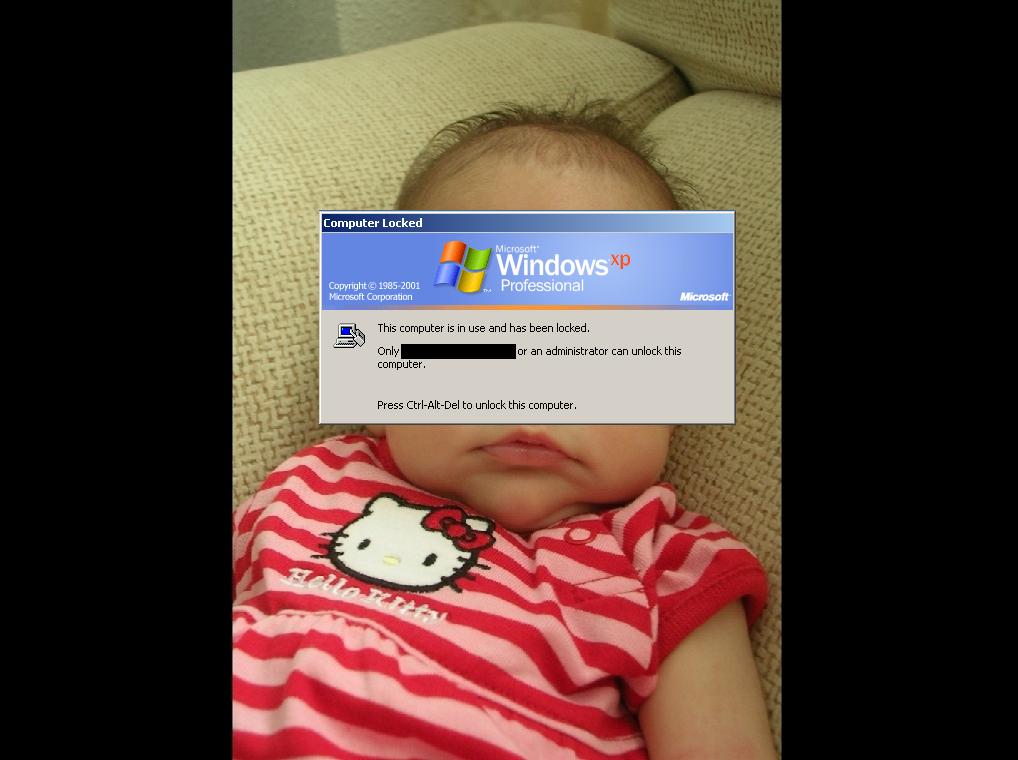
       Siempre que bloqueamos una máquina con Windows NT/2K/XP aparece una ventana indicando que el equipo está bloqueado y nuestro nombre de usuario. Esta ventana aparece en el centro de la pantalla, por lo que si tenemos una foto de fondo, lo más probable es que tape el motivo principal de la foto. En mi caso, en el ordenador del trabajo, cuando bloqueo el equipo lo que veo es:

       En este artículo lo que vamos a ver es cómo ocultar esta ventana para que al bloquear el equipo se muestre la foto a pantalla completa.

       Para poder hacer este pequeño hack lo único que necesitamos es acceso a la consola de recuperación como administrador de la máquina (también serviría un live-cd de linux y NTFS-3G) y el Resource Hacker. Este programa sirve para ver, modificar y borrar recursos en archivos ejecutables, dlls,.... Podemos cambiar el texto de un diálogo, los iconos, eliminar una parte que no nos guste. Es bastante potente y sencillo de utilizar. ¡Empecemos!.
  • El diálogo que vamos a modificar se encuentra en la dll C:\Windows\system32\msgina.dll. La copiamos a C:\ pues que en la ubicación original no la podemos usar porque está bloqueada.
  • Ejecutamos el Resource Hacker y abrimos la dll.
  • En el menú Dialog -> 1900 vemos la ventana que vamos a modificar.
  • Podemos juguetear con el código para cambiar los textos y pulsando el botón Compile Script vemos cómo quedaría. En nuestro caso, para ocultarla completamente lo que hacemos es reemplazar el código por el siguiente:
    1900 DIALOGEX 0, 0, 0, 0
    STYLE WS_POPUP | WS_VISIBLE
    CAPTION ""
    LANGUAGE LANG_SPANISH, 0x3
    FONT 0, ""
    {
    }
  • Nuevamente pulsamos el botón Compile Script, salvamos los cambios y reiniciamos el equipo para entrar en la consola de recuperación.
  • Ahora vamos a sobreescribir la dll original (recordad hacer copia de seguridad) por la modificada. La dll se encuentra en C:\Windows\system32\ y también en C:\Windows\system32\dllcache\ y es necesario reemplazar las dos copias.
    copy c:\msgina.dll c:\windows\system32
    copy c:\msgina.dll c:\windows\system32\dllcache
  • Reinciamos de nuevo la máquina, entramos en windows y bloqueamos el equipo. Si hemos hecho todo bien el resultado debería ser algo parecido a esto (se ve la foto a pantalla completa sin ninguna ventana).
  • Aunque la ventana no se vea, realmente está ahí y el equipo está bloqueado, por lo que pulsamos CTRL+ALT+SUPR, introducimos nuestro password y a trabajar.

  •    Ahora ya, cuando os levantéis de vuestro sitio, lo único que tenéis que hacer es pulsar las teclas WIN + L y disfrutar con el fondo.

    viernes, 5 de octubre de 2007

    La gran comunidad Linux

       Otra de las cosas que aún no puedo hacer con linux es utilizar mi receptor infrarrojos usb para pasar canciones o fotos a mi móvil, así que tengo que usar nuevamente windows :-(.

       Una de las grandes ventajas de Linux y su gran comunidad de desarrolladores que hay detrás es que puedes abrir un bug y esperar a que alguien lo resuelva. Eso es lo que hice y se puede ver aquí (no vale reirse de mi inglés). Aunque han tardado más de un mes en mirarlo, me han dado las gracias por abrir el bug, pero como no es nada importante está parado. ¿Gracias a mi?. No, gracias a vosotros que hacéis posible que exista este sistema operativo que poco a poco nos está liberando del que llevamos tanto tiempo arrastrando.

       Ahora sólo queda esperar a que alguien lo arregle, aunque con la inminente salida de la próxima versión de Ubuntu para el 18 de este mes, con nueva versión del kernel incluída (2.6.22), es probable que se haya corregido. Y si no, pues a reabrirlo de nuevo porque desgraciadamente mis conocimientos de programación no llegan al nivel para poder arreglarlo yo mismo.

       ¿No es mágnifico poder abrir un bug del sistema operativo y que alguien lo pueda arreglar sin depender de una "megacorporación"?.