martes, 10 de abril de 2007

Modding Fonera

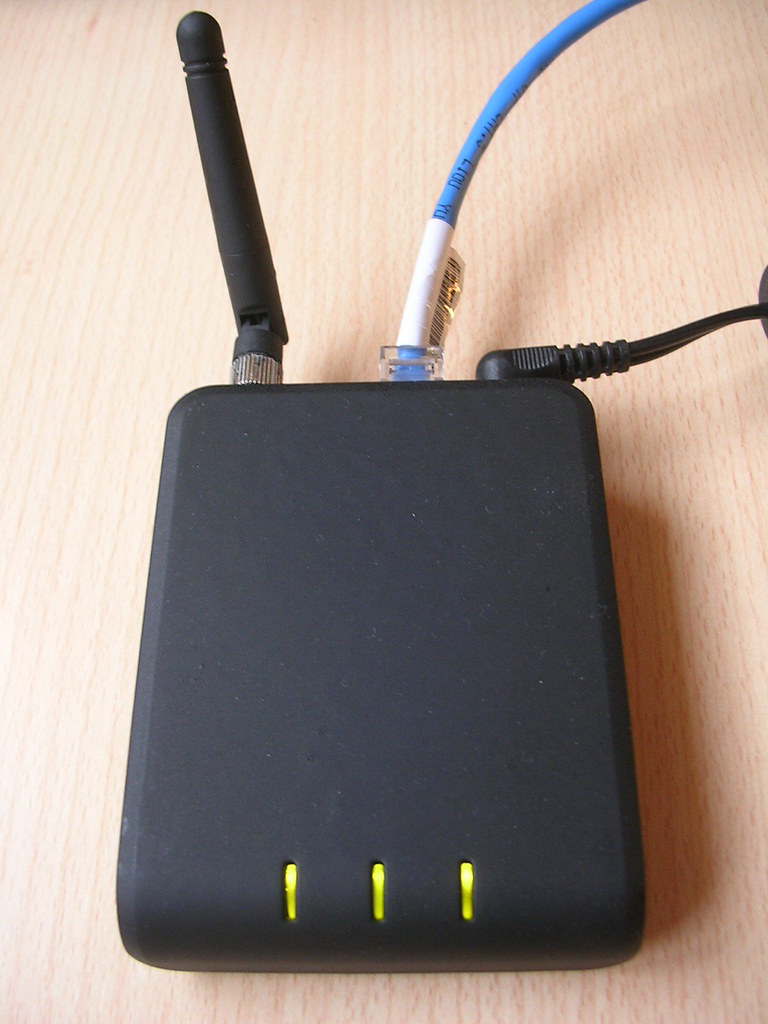
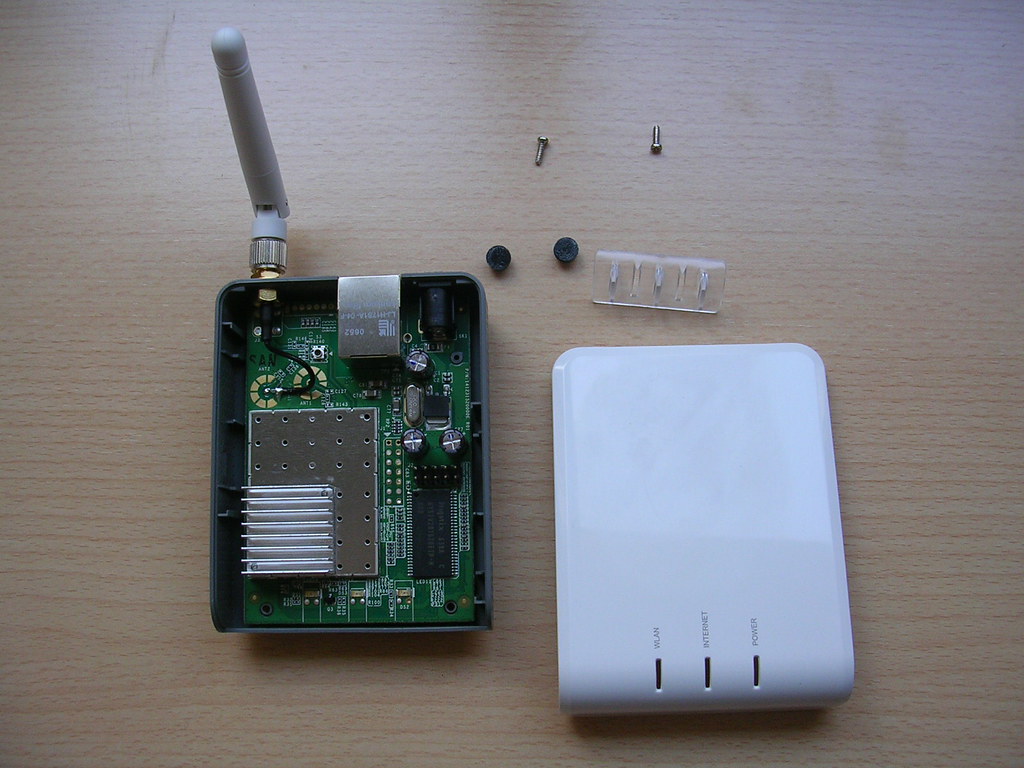
   Siguiendo el post anterior de pintar la grabadora de dvd, decidí que ya que me ponía podía pintar una fonera a ver qué tal quedaba. Después de frotar un rato con alcohol borré el logo de fon y desarmé la fonera. Esto es lo que tenemos:


   Me llevé las piezas al parque y después de pintarlas el resultado fue el siguiente:

Modding grabadora de DVD

   Mi nuevo ordenador tiene un lector y una grabadora de DVDs. Estos dos dispositivos los he reutilizado de mi antiguo Duron. El lector era de color negro pero la grabadora era blanca y con la nueva caja quedaba francamente mal. Tenía dos posible soluciones:
  • Comprar una nueva grabadora: 40€
  • Comprar un bote de spray negro mate y un paquete de pipas: 2€

  •    Obviamente me decidí por la segunda opción aparte de por ser bastante más económica, porque me serviría para entretenerme un rato :-P.

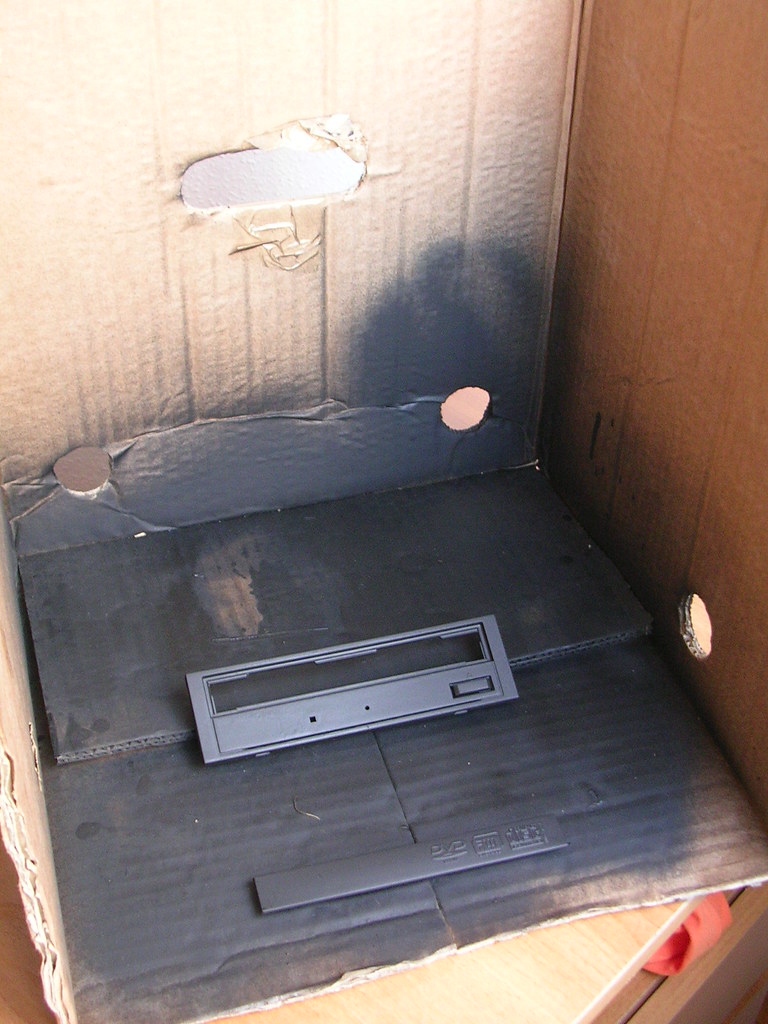
       Esta es la víctima a la que le quité el frontal y la tapa de la bandeja:

       Cogí el spray, las piezas de la grabadora, unos guantes de latex, un paquete de pipas y un cartón y me fui con mi mujer a un parque al lado de casa. Puse las piezas de la grabadora en el cartón, las pinté y mientras que se secaban al sol estuvimos comiendo unas pipas sentados en un banco...

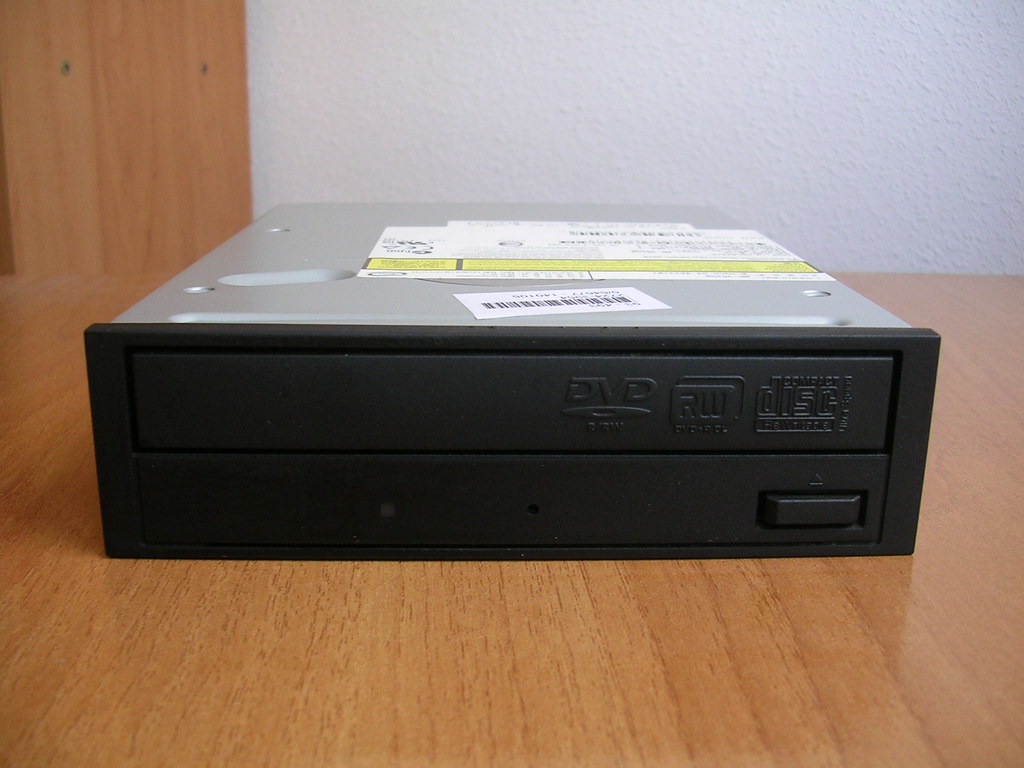
      Después de 2 manos de pintura y unas cuantas pipas, el resultado es este:

       Como se ve ha quedado muy bien y estoy muy satisfecho con el resultado. Me he ahorrado bastante dinero y además me daba pena comprarme una grabadora nueva porque ésta, después de más de 2 años, funciona a la perfección.

    martes, 3 de abril de 2007

    Nuevo Ordenador

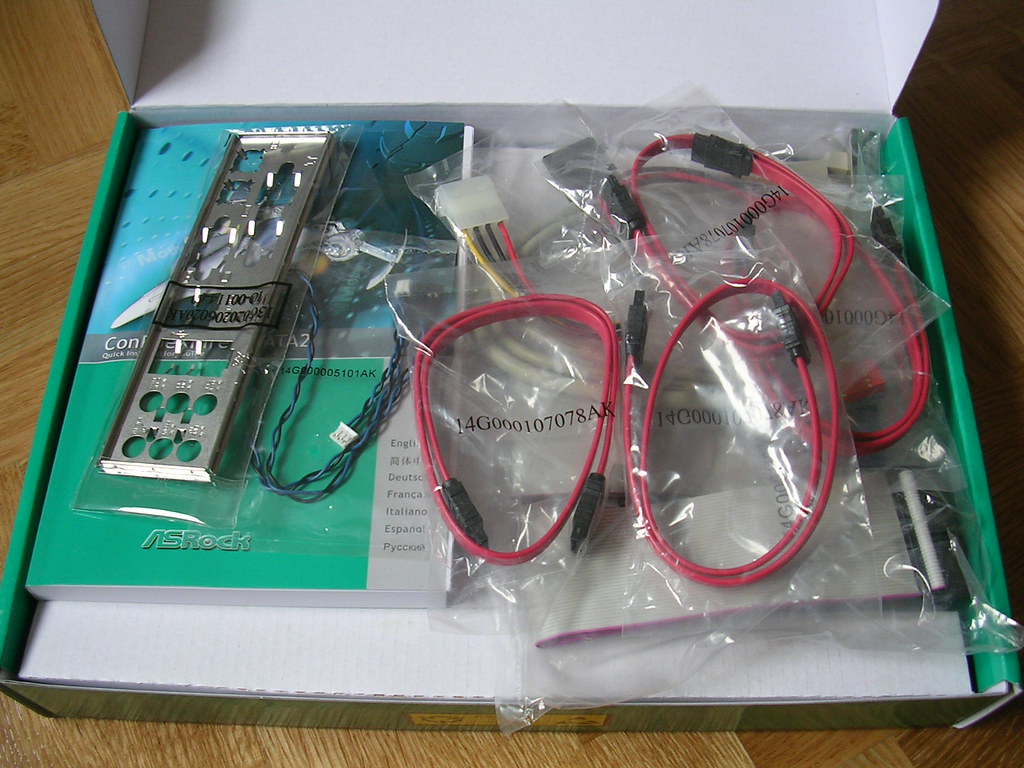
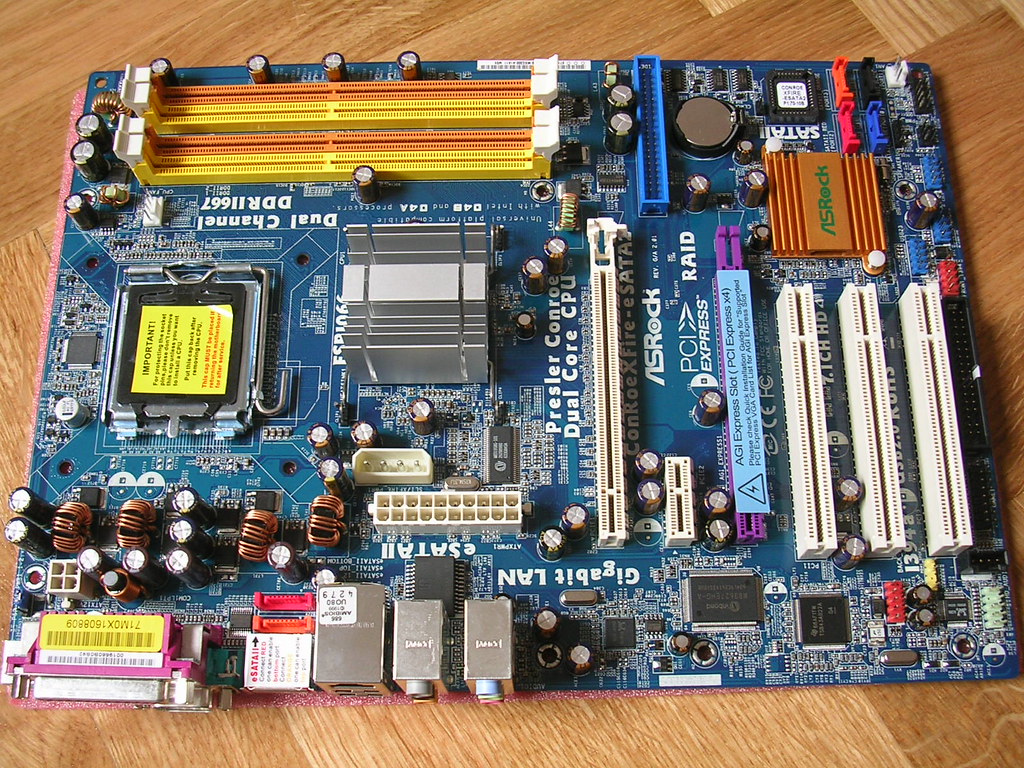
       Como ya comenté en algún post anterior tenía pensado cambiar de ordenador porque mi actual Duron 1200 Mhz ya estaba a tope y no podía dar más de sí. Además el Duron lo quiero reutilizar para montar el raid 1 y darle algún provecho puesto que aunque es un ordenador algo antiguo es el que estaba utilizando hasta hace poco y todavía sirve.

       No quería gastar mucho dinero (mi presupuesto inicial era unos 450-500€ aunque al final fueron 600€), por lo que he estado leyendo foros de hardware algo más de un mes para ponerme al día. Hace unos años controlaba mucho del tema pero en todo este tiempo las cosas han cambiado bastante: dual core, memorias dual channel, pci express, microprocesadores sin pines puesto que están en la placa base, discos duros sata,... Vamos, que he leído mucho para actualizarme ;-).

       Al final, después de buscar, comparar, leer reviews, preguntar en los foros,... estos componentes han sido los elegidos:
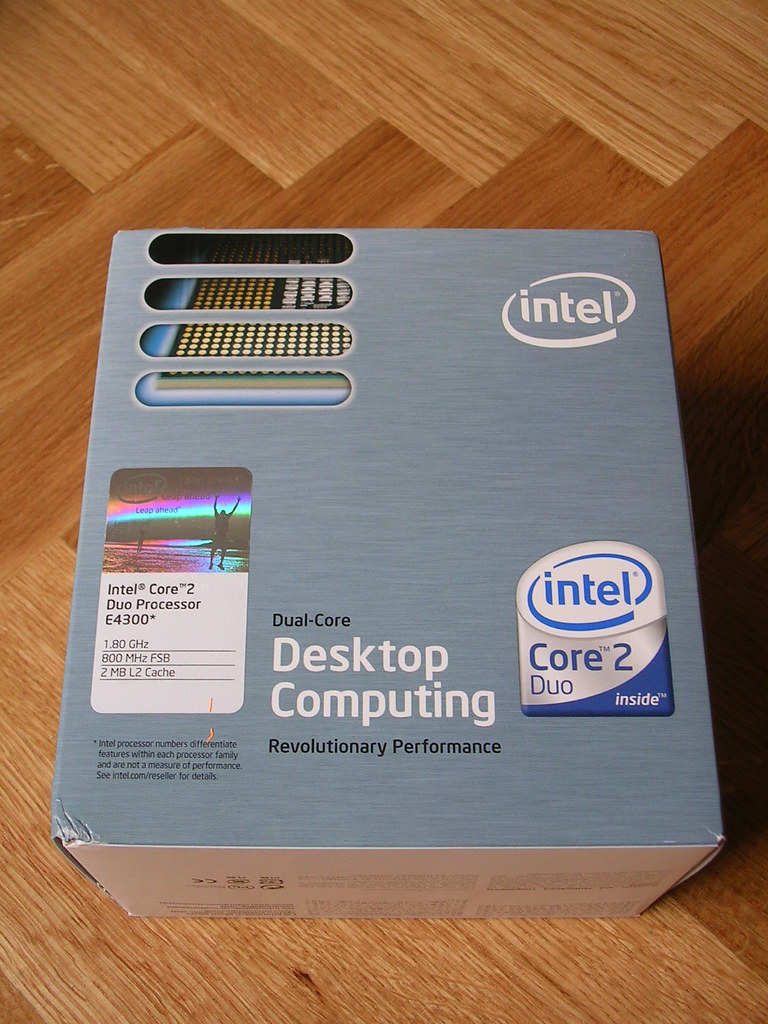
  • Micro Core 2 Duo E4300: Es el más bajo de la gama Core 2 Duo de Intel, así no sé me va mucho el presupuesto y según he leído tienen un rendimiento muy bueno.

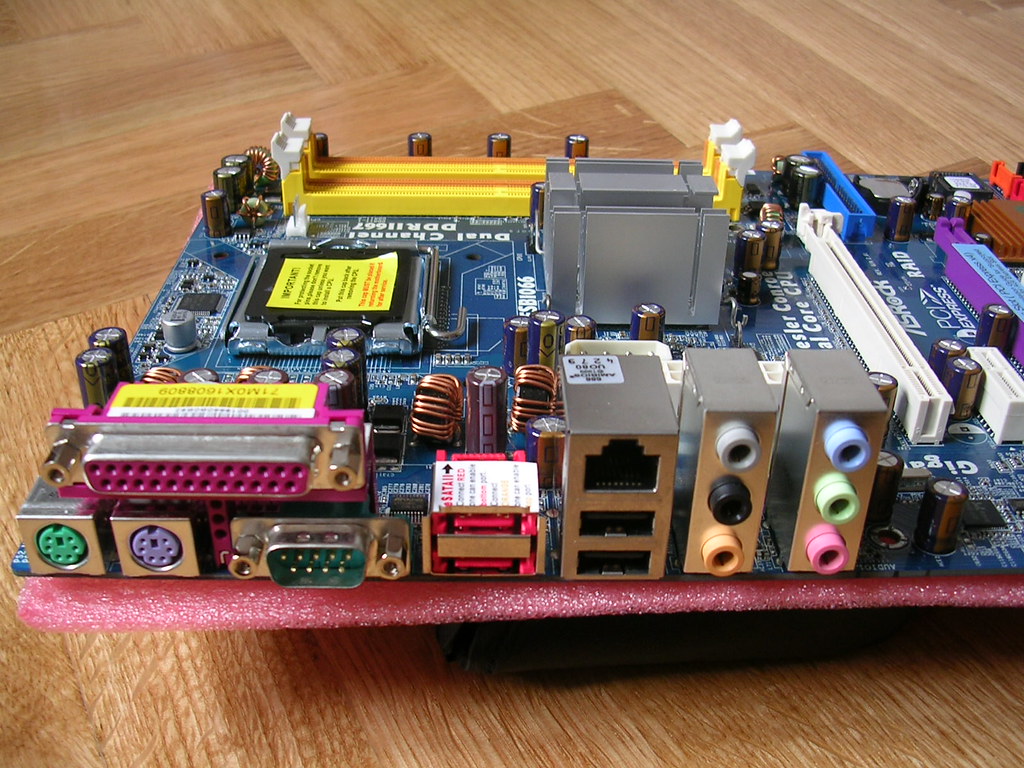
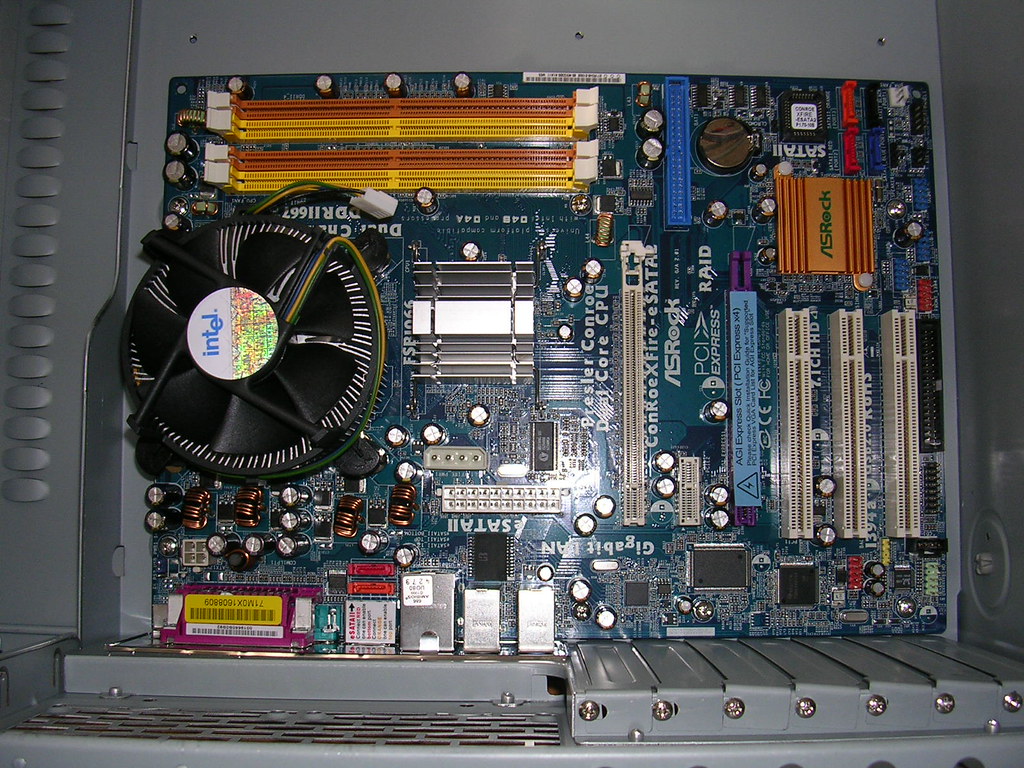
  • Placa base ASRock ConRoeXFire-eSATA2: ASRock es la segunda marca de Asus. Por el precio que tiene esta placa viene con muchos extras como por ejemplo interfaz firewire, puertos eSata, Gigabit ethernet, sonido de 8 canales,...

  • 2GB de Ram Kingston: En dos módulos para el dual channel.

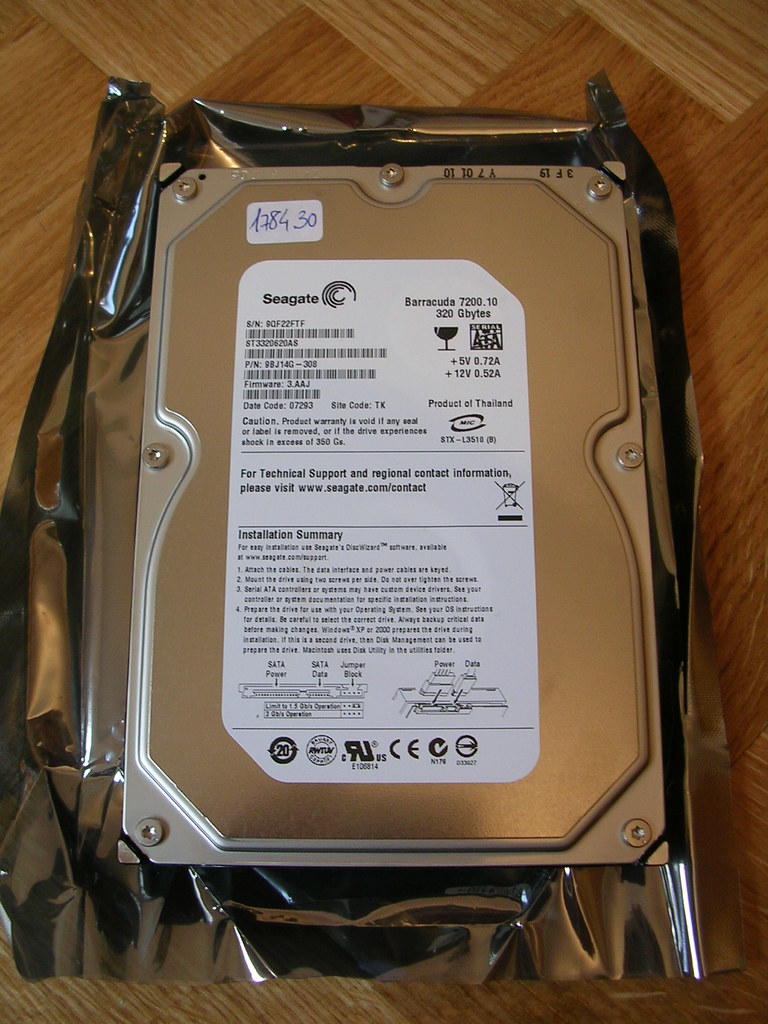
  • Disco duro Seagate 320GB con 16MB de cache: También he leído cosas muy buenas de él en los foros. Es prácticamente un clásico en todas las configuraciones.

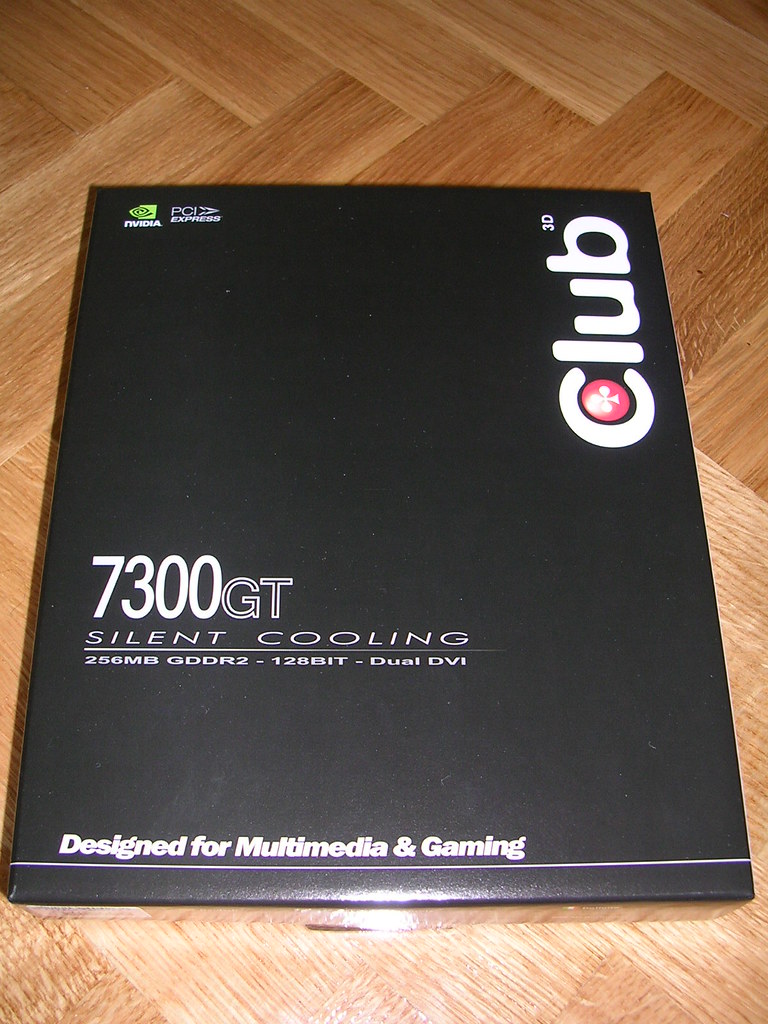
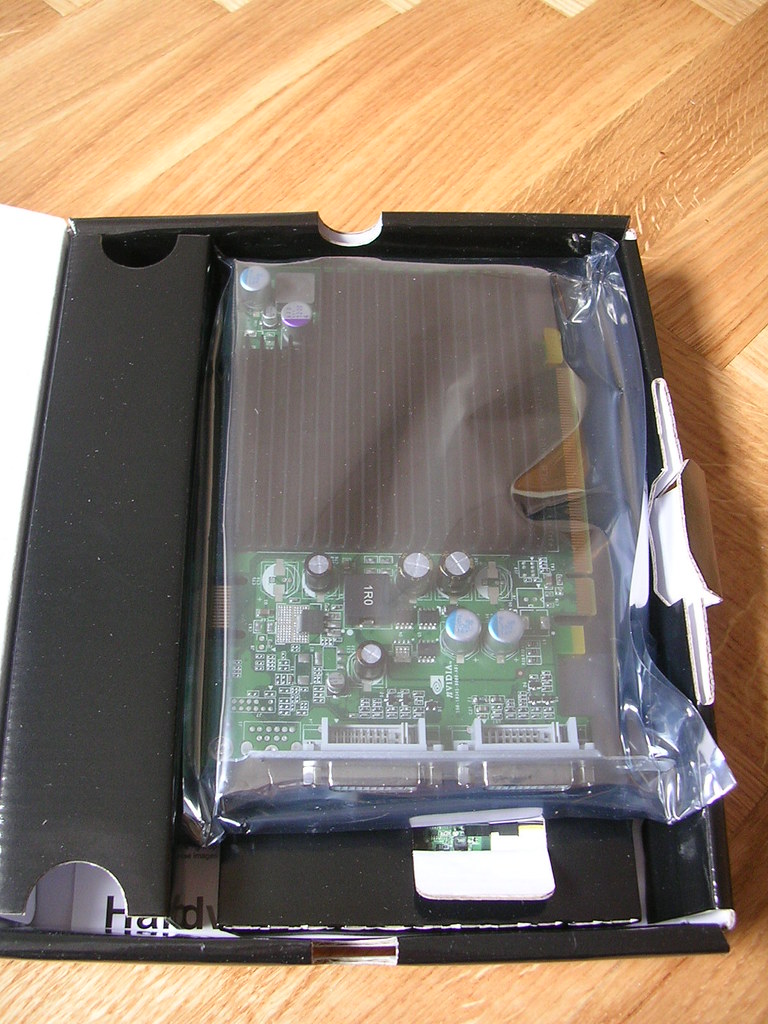
  • Tarjeta gráfica nVidia 7300GT con 256MB: Como no juego no quería una tarjeta gráfica muy potente. He optado por esta que es de gama media y además sin ventilador, todo con disipación pasiva, así tendremos menos ruido.

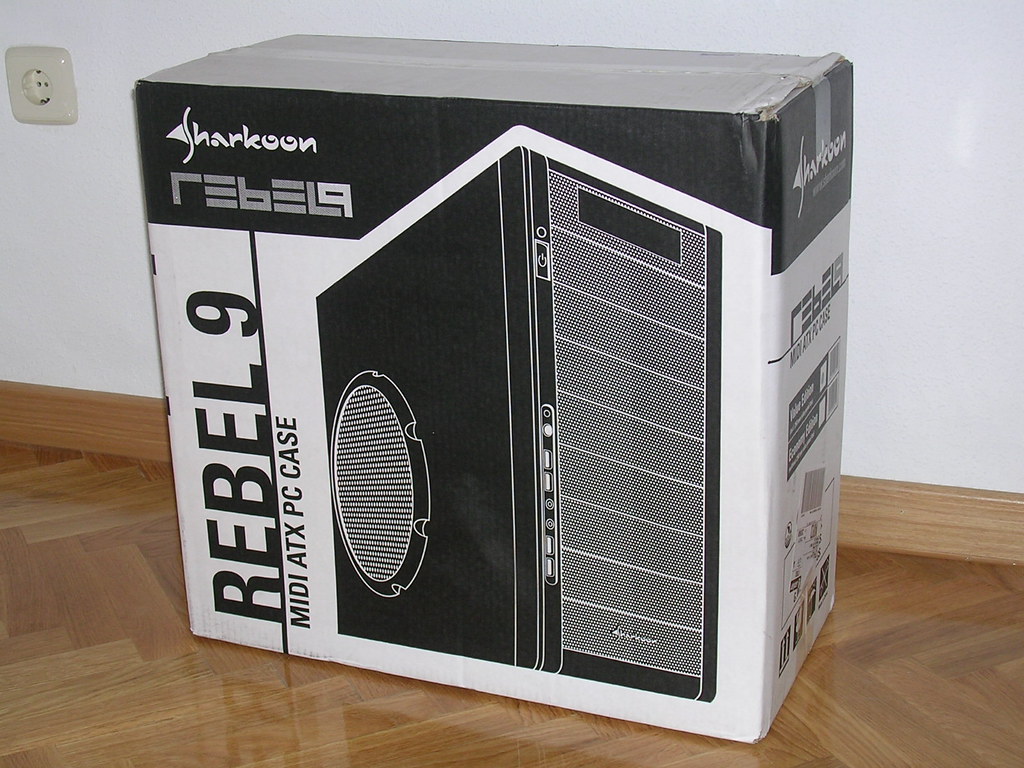
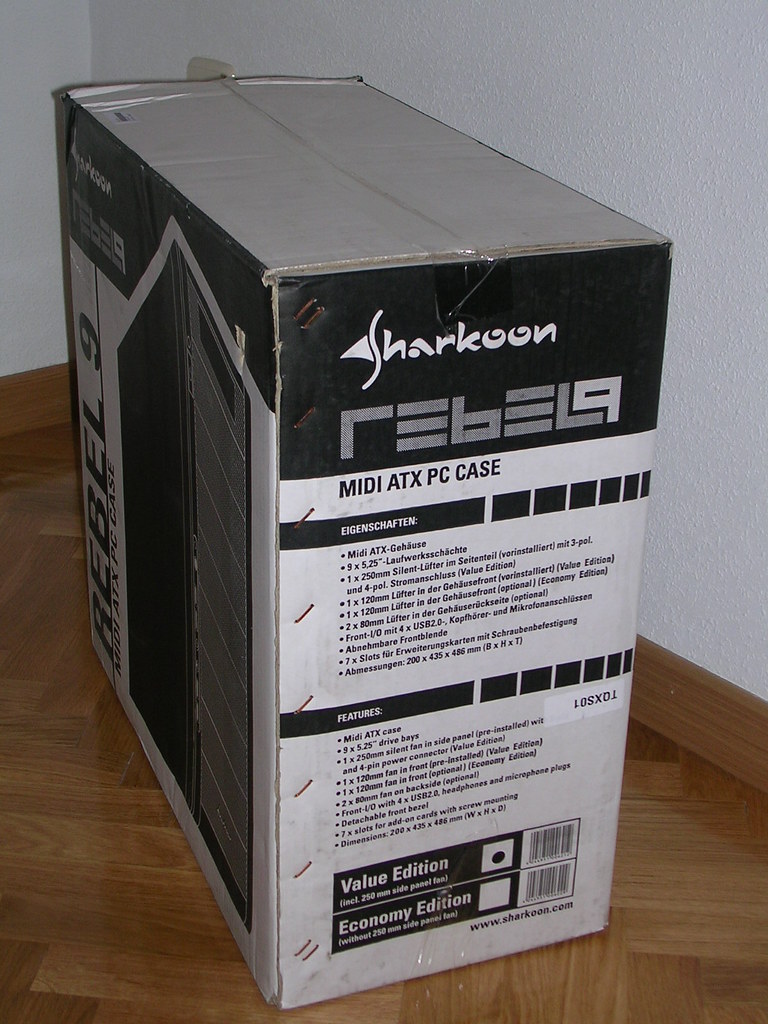
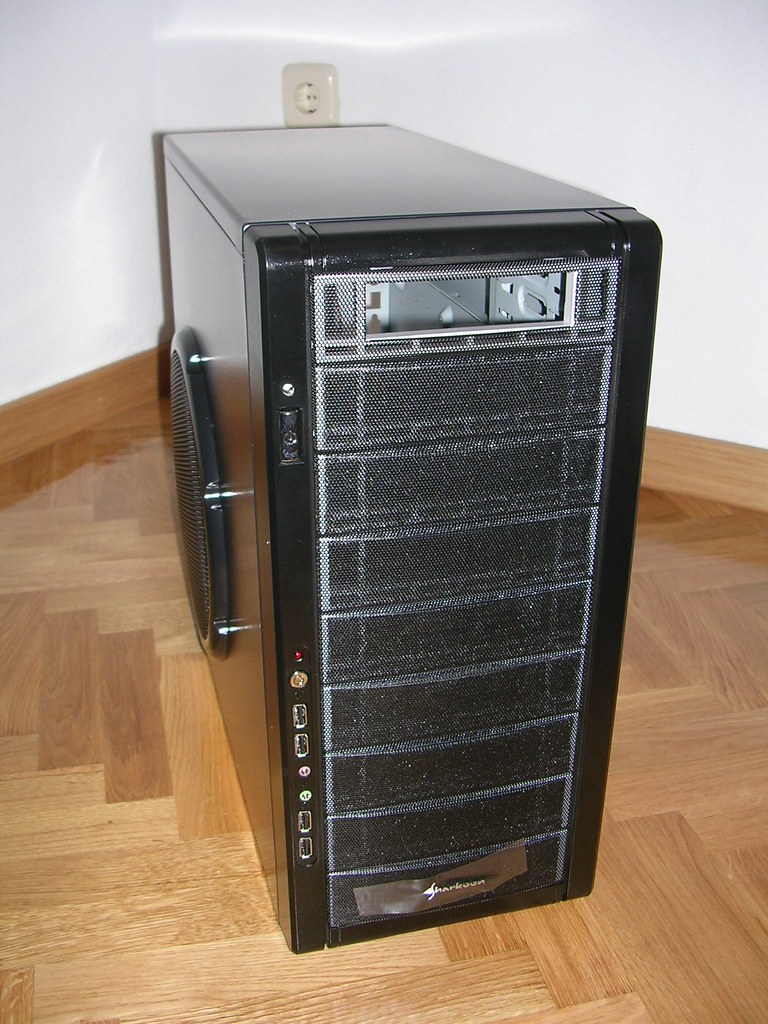
  • Caja Sharkoon Rebel 9 Value Edition: La verdad es que he elegido esta caja un poco por capricho aunque también por la funcionalidad que tiene.

  • Fuente de alimentación de 450W: Como no juego y tampoco voy a conectar muchos periféricos, no necesito mucha más potencia.


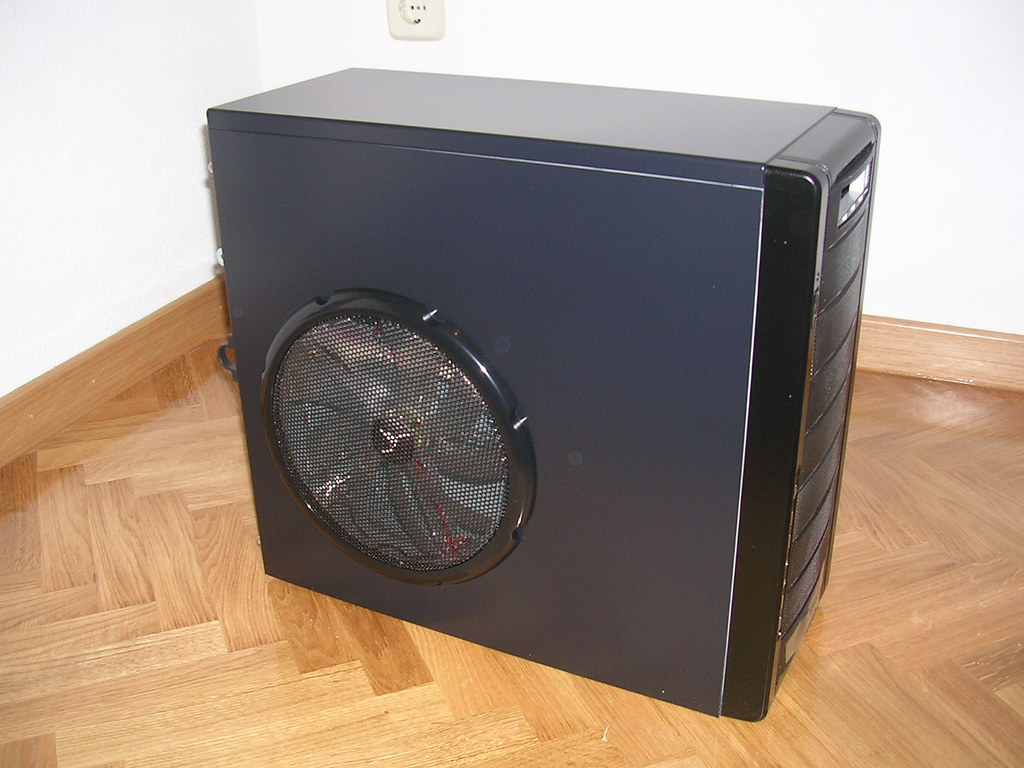
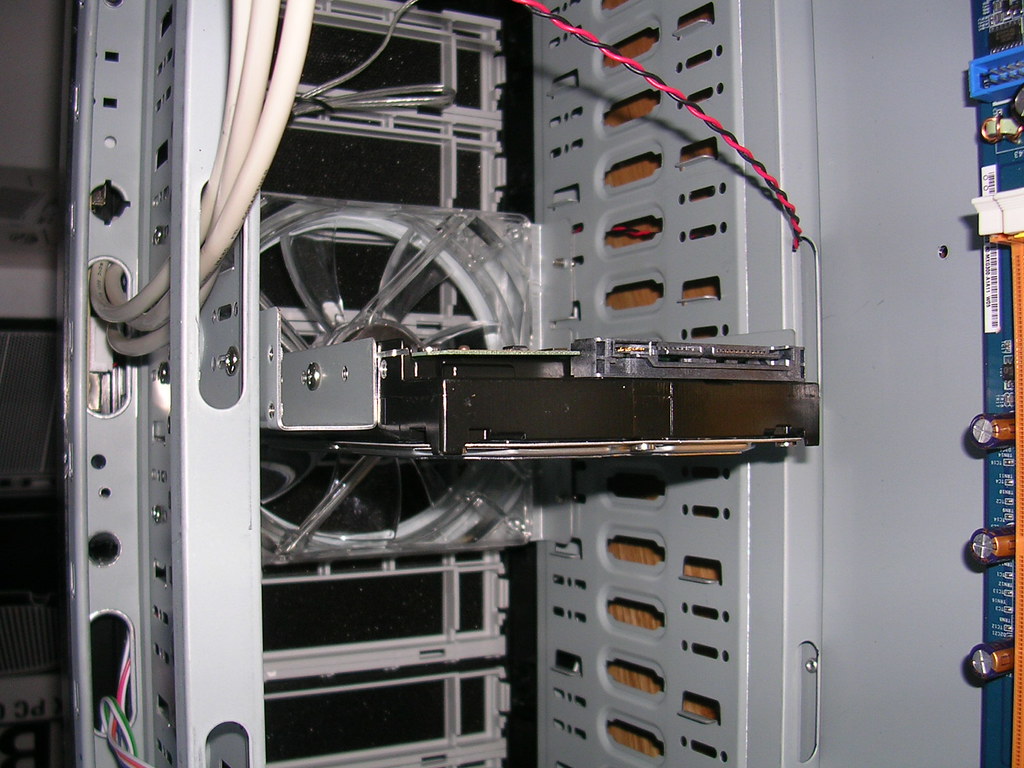
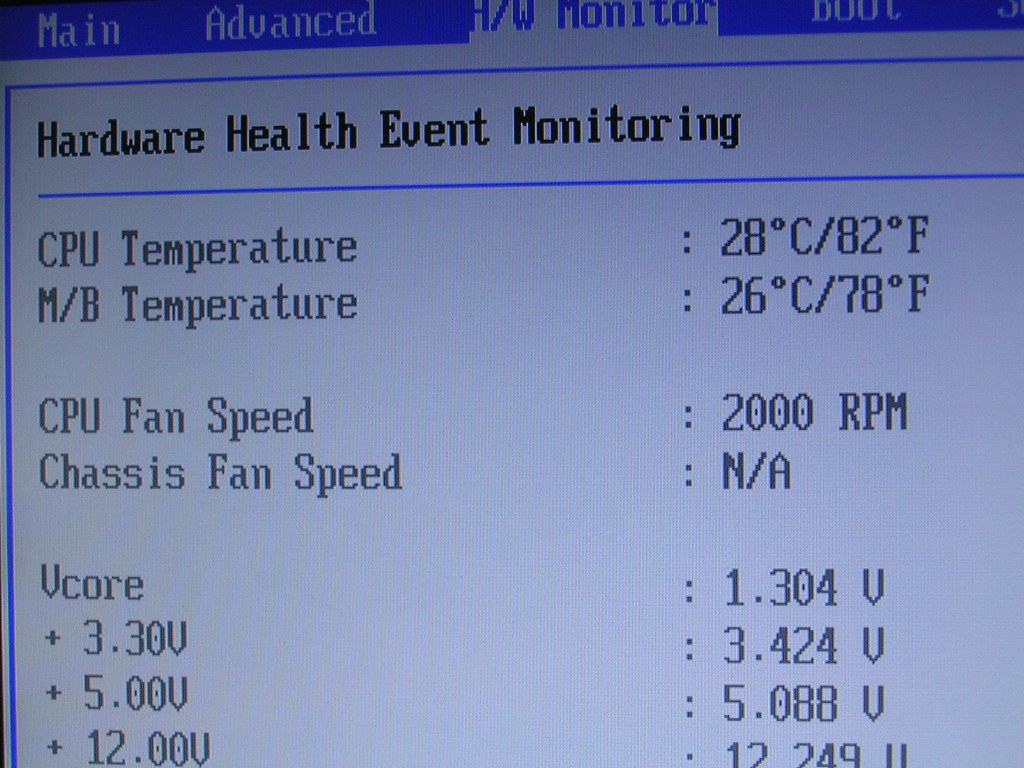
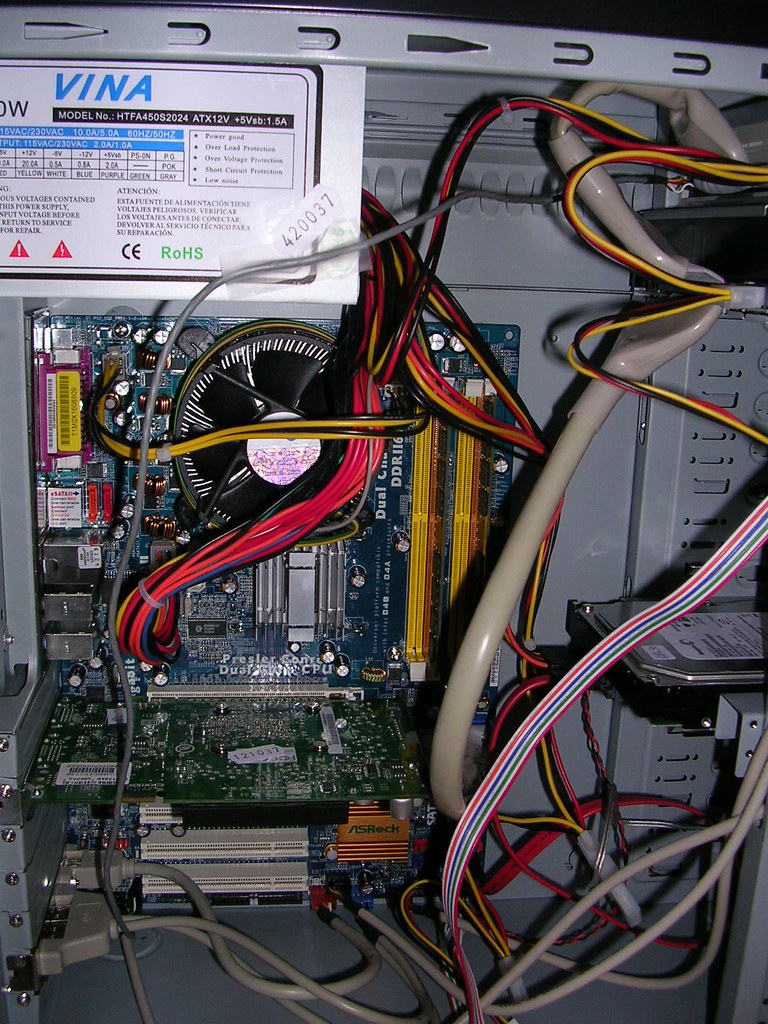
  •    Durante el montaje la verdad es que no hubo ninguna complicación y en algo más de dos horas tenía todo montado. Sólo hay que tener especial cuidado al colocar el micro y el disipador, el resto coser y cantar. Me ha funcionado todo a la primera y la verdad es que estoy muy contento con la elección de los componentes que he hecho, en especial con la caja. Como se puede ver he puesto el disco duro justo detrás del ventilador frontal, por lo que siempre estará fresquito y no tendré problemas de temperatura. Además, el ventilador lateral también mueve mucho aire y hace que el resto de componentes también se refrigeren. Al encender el ordenador lo primero que comprobé fue que la bios detectaba correctamente todo el hardware y que la temperatura del micro era baja, esto me indicó que el disipador estaba correctamente colocado y la pasta termoconductora estaba haciendo su trabajo.


       Este es el aspecto de la caja con todos los componentes montados:


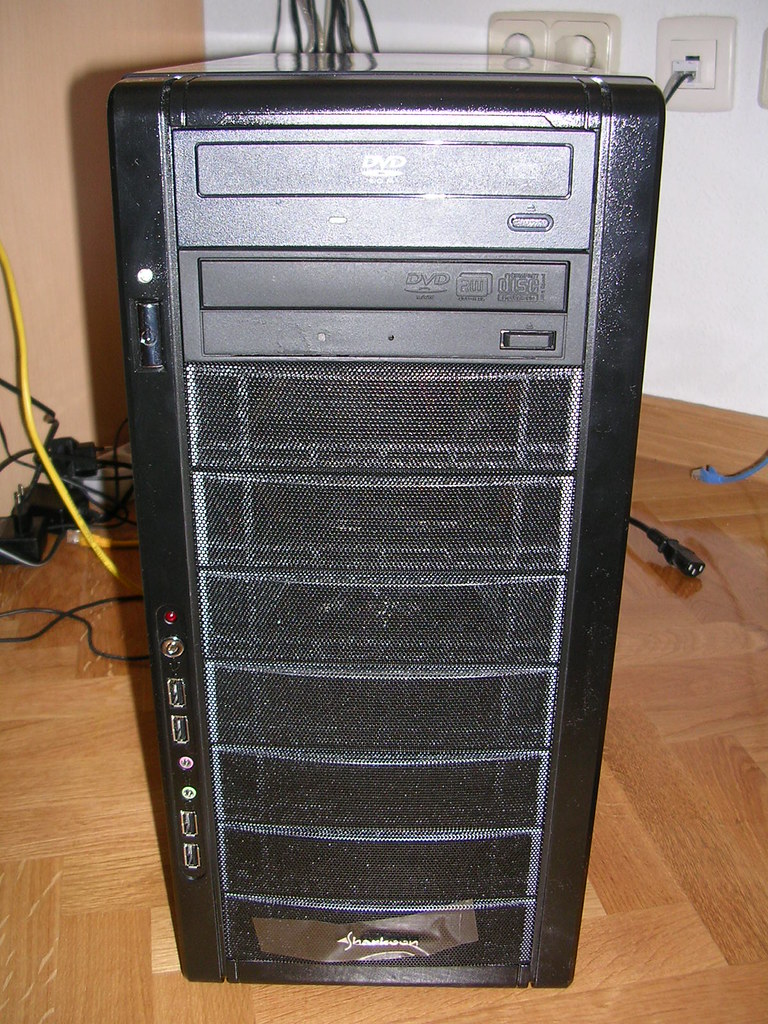
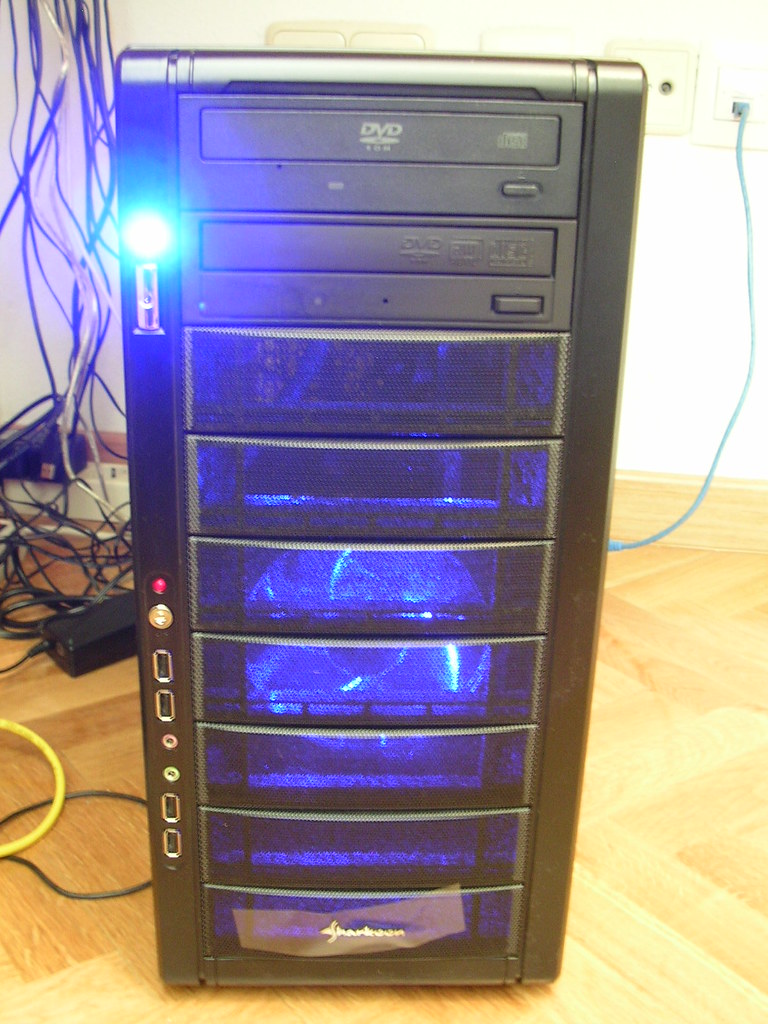
       Y finalmente el ordenador terminado. El ventilador frontal que refrigera el disco duro tiene unos leds azules, que junto con el de encendido dan a la caja un aspecto elegante y luminoso tanto con la luz encendida como apagada.

    lunes, 26 de marzo de 2007

    Servidor raid 1 en "Preproducción"

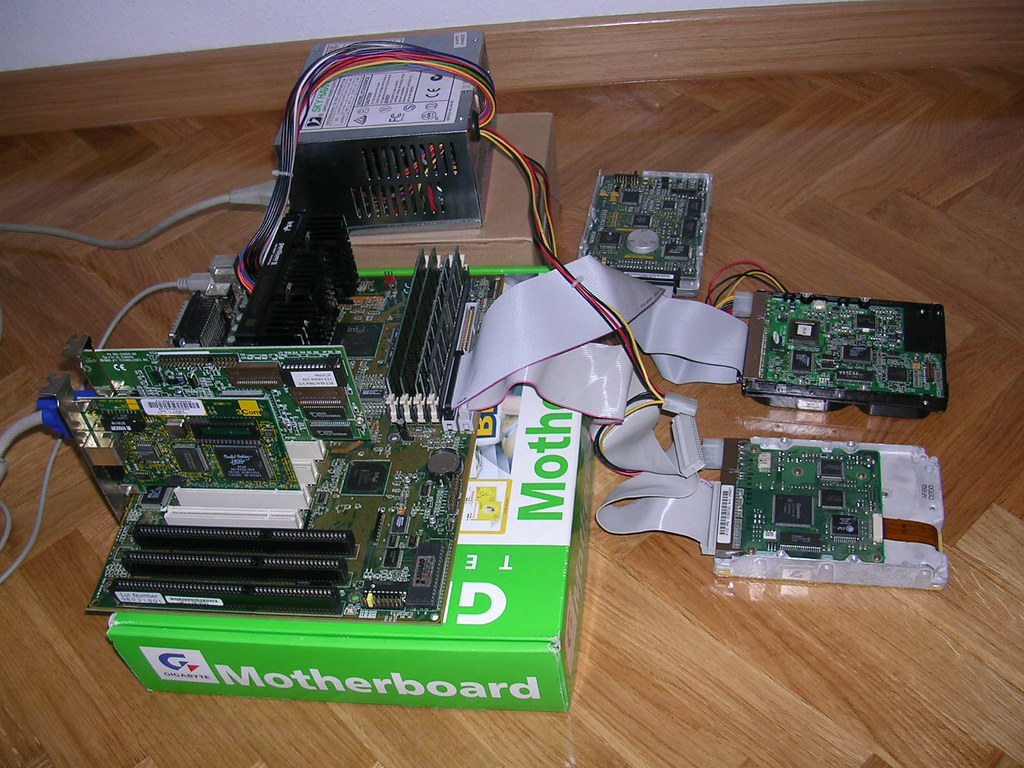
       El otro día estuve un tanto ocioso y quise hacer una pequeña prueba del raid 1 pero esta vez sin utilizar máquinas virtuales, sino con hardware real. Así podía hacer una prueba en "preproducción" antes de la implementación definitiva cuando tenga mi nuevo ordenador y reutilice el antiguo.

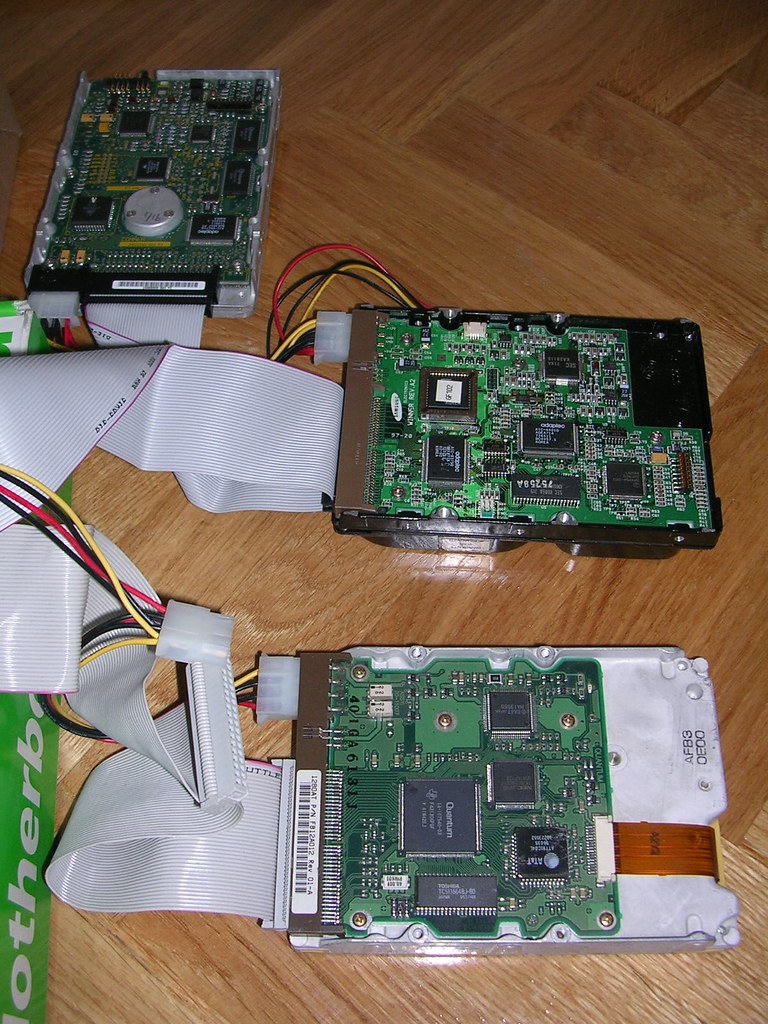
       Abrí una caja con diverso hardware (memorias, discos duros, cables ide, alguna placa base, procesadores,...) que tengo pendiente de subir al trastero y monté lo siguiente:


       El equipo es ya algo antiguo y fue lo mejor que pude hacer con el hardware que tenía:
  • Pentium II 300Mhz
  • 384 MB de Ram
  • Tarjeta Gráfica ATI Mach32 PCI
  • Tarjeta de red 3Com PCI 100 Mbps
  • Disco duro principal 1,6 GB
  • 2 discos duros adicionales para el raid

  •    El disco duro principal ya tenía una Debian Sarge recien instalada que utilicé hace algún tiempo en un pc de características similares, así que todo arrancó sin problemas. Para logarme como root y empezar a configurar el raid y hacer las pruebas utilicé el método que comenté el otro día para recuperar el password de root puesto que no me acordaba del password.

       Después de tener tanto el raid como samba configurados hice una pequeña prueba copiando un archivo de unos 700 MB de mi actual sobremesa a una carpeta compartida del raid y tomé tiempos. La copia de los 700 MB tardó algo menos de 2 minutos, por lo que me sale una transferencia de aproximadamente unos 6,5 MBytes por segundo. Aunque creo que para casa es más que suficiente he hecho una prueba similar en el trabajo (aunque con dos máquinas windows) para comparar y el tiempo ha sido prácticamente el mismo.

    domingo, 25 de marzo de 2007

    Recuperar Debian sin password de root

       Alguna vez me ha pasado que después de mucho tiempo he intentado entrar como root en algún linux antiguo pero no recordaba la contraseña. Haciendo memoria (de los tiempos de lilo) sé que se le puede pasar al kernel el parámetro single para arrancar el modo monousuario como root sin necesidad de utilizar password. Hacer esto con grub es algo distinto aunque la filosofía es la misma. Se edita la línea kernel y se añade al final, quedando así:
    /boot/vmlinuz-2.4.27-speakup root=/dev/hda1 ro single

       Aceptando el cambio y arrancando el sistema tendremos el prompt de root listo para lo que queramos. Esto me ha funcionado siempre en todas las distribuciones que he probado, sin embargo en Debian Sarge el sistema no termina de arrancar sino que muestra el siguiente mensaje:
    Give root password for maintenance
    (or type Control-D to continue):

       Así que hay que buscar otra solución. Después de descartar el tener que abrir el ordenador para conectar el disco duro a otro e incluso arrancar desde una distribución live-cd, no se me ocurría nada más. Miré si Alex estaba conectado en gtalk para que me echara una mano y la solución que me propuso (sin tener acceso a la consola) fue añadir al final de la línea kernel el parámetro init=/bin/sh, quedando así:
    /boot/vmlinuz-2.4.27-speakup root=/dev/hda1 ro init=/bin/sh

       De esta forma, según me dijo se arranca un kernel mínimo y se ejecuta el shell sh. Después tenemos que montar el filesystem en modo lectura-escritura y editar el archivo /etc/shadow para eliminar el password de root:
    sh-2.05b# mount -o remount,rw /
    sh-2.05b# vi /etc/shadow

       Y listo!. Ahora reiniciando de nuevo podemos logarnos como root y no tendremos que introducir ningún password :-D. Muchas gracias por la ayuda Alex!.

    viernes, 23 de marzo de 2007

    Compartir directorios con Samba

       En el artículo anterior configuré un raid 1 en debian listo para ser utilizado y aprovechar la redundancia que proporciona para almacenar información importante. Ahora lo que vamos a ver es cómo configurar Samba para poder compartir el raid entre máquinas windows. Además, utilizaremos autenticación de los usuarios y controlaremos los permisos de los directorios a nivel de sistema operativo y con samba.

       Voy a crear un grupo casa con los usuarios ivan y ana y la estructura de directorios será la siguiente.
       + Home
    - Ivan
    - Ana
    + Datos
    - Musica
    - Pelis
    - Fotos
    - Varios
    - Lo_que_sea

       Cada usuario tendrá permisos de sólo-lectura en el home del otro usuario y todo lo que cuelgue de Datos podrá ser modificado por cualquiera de nosotros dos. Como es algo muy básico no voy a mostrar ni la creación del grupo, usuarios, directorios, permisos con chmod y chown,... creo que hay muchas páginas en la red con ayuda y ejemplos. Sólo muestro cómo quedan al final:

    shian:/mnt/raid# ls -l
    total 24
    drwxrwxrwx 7 root root 4096 2007-03-15 09:53 Datos
    drwxr-xr-x 4 root root 4096 2007-03-15 09:46 Home
    drwx------ 2 root root 16384 2007-03-13 16:42 lost+found

    shian:/mnt/raid# ls -l Datos/
    total 20
    drwxrwx--- 3 ivan casa 4096 2007-03-15 09:54 Fotos
    drwxrwx--- 4 ivan casa 4096 2007-03-15 09:54 Musica
    drwxrwx--- 2 ana casa 4096 2007-03-15 09:53 Pelis
    drwxrwx--- 3 ivan casa 4096 2007-03-15 09:51 Papelera de reciclaje
    drwxrwx--- 3 root root 4096 2007-03-15 09:52 Varios

    shian:/mnt/raid# ls -l Home/
    total 8
    drwxr-x--- 3 ana casa 4096 2007-03-15 09:53 Ana
    drwxr-x--- 2 ivan casa 4096 2007-03-15 09:50 Ivan
  • Hay que añadir los usuarios a samba:
    shian:/# smbpasswd -a ivan
    New SMB password:
    Retype new SMB password:
    shian:/# smbpasswd -a ana
    New SMB password:
    Retype new SMB password:

  • El archivo de configuración de Samba es el siguiente:
    shian:/# cat /etc/samba/smb.conf
    # Global parameters
    [global]
    display charset = UTF-8
    server string = Shian server
    obey pam restrictions = Yes
    passdb backend = tdbsam, guest
    syslog = 0
    max log size = 1000
    socket options = IPTOS_LOWDELAY TCP_NODELAY SO_SNDBUF=16384 SO_RCVBUF=16384
    load printers = No
    local master = No
    dns proxy = No
    invalid users = root

    # Para habilitar la papelera de reciclaje
    recycle:directory_mode = 0770
    recycle:versions = Yes
    recycle:keeptree = Yes
    recycle:repository = Papelera de reciclaje
    vfs objects = recycle

    [temporal]
    comment = tmp
    path = /mnt/tmp
    read only = No
    create mask = 0660
    directory mask = 0770
    guest ok = No

    [datos]
    comment = Datos del raid
    path = /mnt/raid/Datos
    read only = Yes
    write list = @casa
    create mask = 0660
    directory mask = 0770
    guest ok = No

    [home]
    comment = Home usuarios
    path = /mnt/raid/Home
    read only = Yes
    write list = @casa
    create mask = 0640
    directory mask = 0750
    guest ok = No
  • Una opción interesante de Samba es la utilización del objeto recycle que implementa una papelera de reciclaje. Así, si borramos archivos de las carpetas de red éstos no se eliminan sino que se almacenan en la carpeta Papelera de reciclaje por si los queremos recuperar posteriormente.
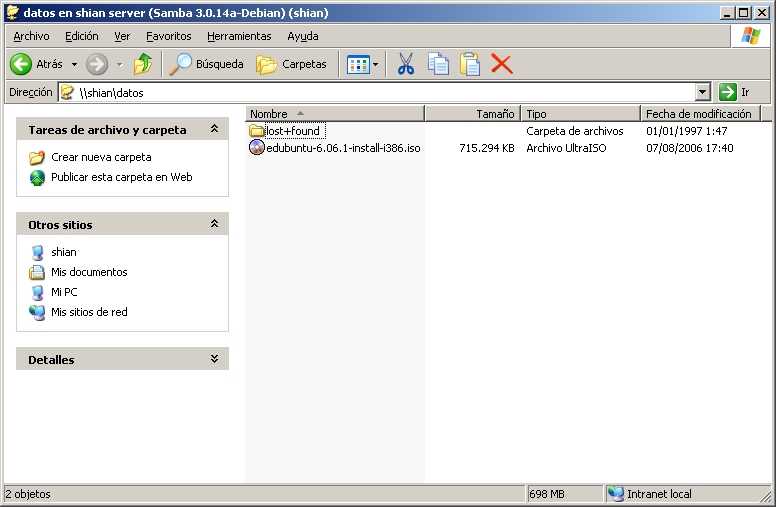
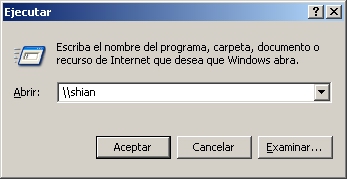
  • Ahora, si nos conectamos desde una máquina windows tenemos lo siguiente:

  •    En fin, una configuración bastante sencilla y una manera muy simple de compartir los datos. La configuración de samba se podría hacer de muchas maneras puesto que proporciona mucha flexibilidad en cuanto a opciones de configuración y compartición de archivos pero para el uso que le vamos a dar en casa es más que suficiente con esto.

    miércoles, 21 de marzo de 2007

    El efecto barrapunto

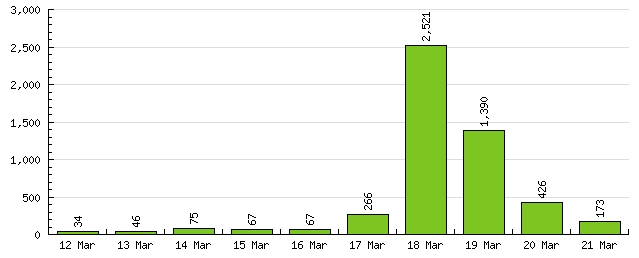
       El sábado publicaron mi artículo del raid 1 en linux en portada de Barrapunto. Ha estado en portada desde las 22:27 del sábado a las 11:08 del martes y como consecuencia de esto tuve el conocido Efecto Barrapunto y las visitas al blog se dispararon. Normalmente recibo aproximadamente unas 50 visitas diarias y el domingo llegaron a las 2500!. En total en estos días han sido aproximadamente 4500 visitas, siendo la mayoría al artículo del raid.


       El haber aparecido en portada también me ha servido para que la gente conozca un poco este blog puesto que he recibido comentarios en otros artículos y he visto que en general hay gente curiosa que ha estado leyendo bastante del blog. En fin, me conformo con que algunos de ellos se vuelvan habituales del blog y que el artículo del raid haya ayudado a alguien.

    sábado, 17 de marzo de 2007

    Nuevo aspecto del blog

       Aunque estos últimos días he cambiado algún estilo del blog (gracias Alex por la ayuda), llevaba algún tiempo queriendo darle un lavado de cara. La plantilla que tenía antes estaba hecha de manera estática y adaptada a 800x600 pixels. Viendo las estadísticas (públicas por cierto) del blog me he dado cuenta de que la mayoría de las visitas son con una resolución de al menos 1024x768 pixels.

       Así, la antigua plantilla ha muerto y ha dejado paso a esta que estás viendo. Sigue siendo muy sencilla, con colores muy básicos y donde destaca el blanco. La principal ventaja es que está hecha de manera dinámica, por lo que de adapta a la resolución de tu monitor. Esto me permitirá poner las fotos a un tamaño un poco mayor, puesto que a veces no se apreciaban bien sin ampliarlas.

       En fin, iremos mejorándola poco a poco.

    Raid 1 en Linux

       Siguiendo el artículo anterior del servidor NAS para casa, aquí cuento todo lo que hice para configurar y probar el raid 1 en debian y las conclusiones finales a las que llegué. Este pequeño tutorial lo he hecho en una máquina virtual VMware por lo cómodo que es probar e instalar todo. El disco de sistema es hda con una única partición y los discos con los que se creará el raid 1 serán hdb y hdc. Muestro en rojo lo que he introducido en los diferentes menús.
  • Particionar los dos discos duros. El sistema de archivos debe ser Linux raid auto.
    shian:~# fdisk /dev/hdb
    Command (m for help): p

    Disk /dev/hdb: 1073 MB, 1073741824 bytes
    16 heads, 63 sectors/track, 2080 cylinders
    Units = cylinders of 1008 * 512 = 516096 bytes

    Device Boot Start End Blocks Id System

    Command (m for help): n
    Command action
    e extended
    p primary partition (1-4)
    p
    Partition number (1-4): 1
    First cylinder (1-2080, default 1):INTRO
    Using default value 1
    Last cylinder or +size or +sizeM or +sizeK (1-2080, default 2080):INTRO
    Using default value 2080

    Command (m for help): t
    Selected partition 1
    Hex code (type L to list codes): fd
    Changed system type of partition 1 to fd (Linux raid autodetect)

    Command (m for help): p

    Disk /dev/hdb: 1073 MB, 1073741824 bytes
    16 heads, 63 sectors/track, 2080 cylinders
    Units = cylinders of 1008 * 512 = 516096 bytes

    Device Boot Start End Blocks Id System
    /dev/hdb1 1 2080 1048288+ fd Linux raid autodetect

    Command (m for help): w
    The partition table has been altered!

    Calling ioctl() to re-read partition table.
    Syncing disks.
  • Repetimos los pasos para /dev/hdc.
  • Creamos el raid 1 con las dos particiones que acabamos de crear. En las opciones indicamos que el tipo de raid será 1 (mirror), que deseamos utilizar dos discos y que el nuevo dispositivo raid será /dev/md0.
    shian:~# mdadm --create /dev/md0 --verbose --level=1 --raid-devices=2 /dev/hdb1 /dev/hdc1
    mdadm: size set to 1048192K
    mdadm: array /dev/md0 started.

    NOTA: Si ya hemos usado el disco anteriormente para otro raid, es necesario reiniciar el superbloque para que se borre la información existente, puesto que sino, la creación puede fallar:
    shian:~# mdadm --zero-superblock /dev/sdXX
  • El raid 1 se está creando en segundo plano. En función del tamaño de los discos tardará más o menos. Se puede ver el estado en el archivo /proc/mdstat:
    shian:~# cat /proc/mdstat
    Personalities : [raid1]
    read_ahead 1024 sectors
    md0 : active raid1 ide/host0/bus1/target0/lun0/part1[1] ide/host0/bus0/target1/lun0/part1[0]
    1048192 blocks [2/2] [UU]
    [===========>.........] resync = 58.2% (611196/1048192) finish=0.0min speed=101866K/sec
    unused devices: <none>
  • El porcentaje va subiendo hasta que finalmente el dispositivo está listo:
    shian:~# cat /proc/mdstat
    Personalities : [raid1]
    read_ahead 1024 sectors
    md0 : active raid1 ide/host0/bus1/target0/lun0/part1[1] ide/host0/bus0/target1/lun0/part1[0]
    1048192 blocks [2/2] [UU]

    unused devices: <none>
  • A partir de este momento para cualquier manipulación que deseemos hacer del raid debemos utilizar /dev/md0 y no /dev/hdb1 ni /dev/hdc1.
  • Formateamos el raid
    shian:~# mkfs.ext3 /dev/md0
    mke2fs 1.37 (21-Mar-2005)
    Filesystem label=
    OS type: Linux
    Block size=4096 (log=2)
    Fragment size=4096 (log=2)
    131072 inodes, 262048 blocks
    13102 blocks (5.00%) reserved for the super user
    First data block=0
    8 block groups
    32768 blocks per group, 32768 fragments per group
    16384 inodes per group
    Superblock backups stored on blocks:
    32768, 98304, 163840, 229376

    Writing inode tables: done
    Creating journal (4096 blocks): done
    Writing superblocks and filesystem accounting information: done

    This filesystem will be automatically checked every 22 mounts or
    180 days, whichever comes first. Use tune2fs -c or -i to override.
  • Creamos el punto de montaje, añadimos la entrada correspondiente para que el raid se monte cuando se arranca la máquina y lo montamos:
    shian:~# mkdir /mnt/raid

    shian:~# echo "/dev/md0 /mnt/raid ext3 defaults 0 1" >> /etc/fstab

    shian:~# mount /mnt/raid

    shian:~# df -h /dev/md0
    Filesystem Size Used Avail Use% Mounted on
    /dev/md0 1008M 17M 941M 2% /mnt/raid
  • Aquí ya habríamos terminado la instalación del raid y podríamos utilizarlo, aunque tal y como está configurado y montado sólo tendría permisos el usuario root.

  •    A partir de aquí, lo que yo hice inicialmente fue simular que un disco duro se estropeaba y al arrancar la máquina quería montar el raid sólo con el otro disco y utilizarlo normalmente. Además, después de simular con la máquina virtual que añadía un nuevo disco duro, quería añadirlo al raid para volver a tener de nuevo la redundancia. Después de leer muchos tutoriales y foros no había manera de que funcionase. Si reiniciaba la máquina sin un disco del raid, éste no se montaba y no podía acceder a los datos. Además, el dispositivo /dev/md0 no era reconocido, por lo que era como si el raid no existiese!. Finalmente, encontré en un pequeño tutorial la solución a mis problemas.

  • Es necesario indicarle al sistema operativo cómo acceder a ese dispositivo raid para que sea capaz de utilizarlo. Esto que puede parecer tan obvio no venía en ningún tutorial ni en ninguna ayuda de las que consulté.
    shian:/# cd /etc/mdadm
    shian:/etc/mdadm# cp mdadm.conf mdadm.conf.`date +%y%m%d`
    shian:/etc/mdadm# echo "DEVICE partitions" > mdadm.conf
    shian:/etc/mdadm# mdadm --detail --scan >> mdadm.conf
    shian:/etc/mdadm#
    shian:/etc/mdadm# cat mdadm.conf
    DEVICE partitions
    ARRAY /dev/md0 level=raid1 num-devices=2 UUID=a48e6816:ea6e7f37:6cc50cdb:6fead399
    devices=/dev/hdb1,/dev/hdc1
  • Ahora ya podemos reiniciar la máquina y el raid arrancará y se montará automáticamente en el arranque.
  • Podemos probar a parar el dispositivo y a levantarlo de nuevo:
    shian:/etc/mdadm# umount /mnt/raid
    shian:/etc/mdadm# mdadm --stop /dev/md0
    shian:/etc/mdadm# cat /proc/mdstat
    Personalities : [raid1]
    read_ahead 1024 sectors
    unused devices: <none>

    shian:/etc/mdadm# mdadm --assemble /dev/md0 /dev/hdb1 /dev/hdc1
    mdadm: /dev/md0 has been started with 2 drives.
    shian:/etc/mdadm# cat /proc/mdstat
    Personalities : [raid1]
    read_ahead 1024 sectors
    md0 : active raid1 ide/host0/bus0/target1/lun0/part1[0] ide/host0/bus1/target0/lun0/part1[1]
    1048192 blocks [2/2] [UU]

    unused devices: <none>

  •    Ahora sí, vamos a probar si realmente el podemos recuperar la información y el sistema funciona correctamente en caso de caída de un dispositivo. Además, veremos cómo reemplazar el disco defectuoso y recuperar de nuevo el raid 1 con los dos discos.
  • Creamos un archivo aleatorio de 25MB en el raid montando previamente de nuevo el raid:
    shian:/# mount /dev/md0 /mnt/raid
    shian:/# dd if=/dev/urandom of=/mnt/raid/random1 count=51200
    51200+0 records in
    51200+0 records out
    26214400 bytes transferred in 7.829523 seconds (3348148 bytes/sec)
  • Calculamos su CRC y lo apuntamos. Posteriormente nos servirá para comprobar que todo es correcto:
    shian:/# cksum /mnt/raid/random1
    1652310020 26214400 /mnt/raid/random1
  • Vamos a simular un fallo en uno de los dispositivos. Para ello apagamos el sistema, desconectamos uno de los discos duros (en este caso /dev/hdb) y arrancamos de nuevo.
  • Una vez arrancado de nuevo el sistema, si examinamos con detalle los mensajes de arranque encontraremos algo como lo siguiente. Como se puede ver el sistema ha detectado un disco falla y al no haber un disco de repuesto (spare) levanta el raid en modo degradado con un sólo disco. Podremos seguir utilizando el raid con total normalidad pero si este disco también fallase, perderíamos irremediablemente todos los datos.
    md: bind
    md: ide/host0/bus1/target0/lun0/part1's event counter: 00000006
    md0: former device hdb1 is unavailable, removing from array!
    md: raid1 personality registered as nr 3
    md0: max total readahead window set to 124k
    md0: 1 data-disks, max readahead per data-disk: 124k
    raid1: device ide/host0/bus1/target0/lun0/part1 operational as mirror 1
    raid1: md0, not all disks are operational -- trying to recover array
    raid1: raid set md0 active with 1 out of 2 mirrors
    md: updating md0 RAID superblock on device
    md: ide/host0/bus1/target0/lun0/part1 [events: 00000007]<6>(write) ide/host0/bus1/target0/lun0/part1's sb offset: 1048192
    md: recovery thread got woken up ...
    md0: no spare disk to reconstruct array! -- continuing in degraded mode
    md: recovery thread finished ...
  • En el archivo /proc/mdstat podemos ver el estado del raid. Ahora mismo se encuentra funcionando sólo con un dispositivo de dos posibles y nos indica que el que ha fallado es el primero de ellos:
    shian:~# cat /proc/mdstat
    Personalities : [raid1]
    read_ahead 1024 sectors
    md0 : active raid1 ide/host0/bus1/target0/lun0/part1[1]
    1048192 blocks [2/1] [_U]

    unused devices: <none>
  • No obstante el raid está montado y el filesystem es accesible:
    shian:~# df -h /dev/md0
    Filesystem Size Used Avail Use% Mounted on
    /dev/md0 1008M 42M 916M 5% /mnt/raid
  • Ahora marcamos el disco /dev/hdb1 como fallo para proceder a cambiarlo:
    shian:~# mdadm --manage /dev/md0 --fail /dev/hdb1
    mdadm: set /dev/hdb1 faulty in /dev/md0

  •    Apagamos la máquina y cambiamos el disco duro defectuoso por uno nuevo. En el caso de VMware basta con crear un nuevo dispositivo de tipo disco duro. Además, este disco duro nuevo que añadimos va a ser de mayor tamaño que el anterior. Idealmente en un raid 1 los dos discos duros deben tener el mismo tamaño, pero linux nos proporciona la suficiente flexibilidad para que esto no sea así.

  • En el arranque de la máquina vemos que el raid sigue arrancando pero en modo degradado. Lo que vamos a hacer es crear la tabla de particiones del nuevo disco duro exáctamente igual que la del disco duro que aún funciona y que forma parte del raid:
    shian:~# sfdisk -d /dev/hdc | sfdisk /dev/hdb
    Checking that no-one is using this disk right now ...
    OK

    Disk /dev/hdb: 4161 cylinders, 16 heads, 63 sectors/track

    sfdisk: ERROR: sector 0 does not have an msdos signature
    /dev/hdb: unrecognized partition table type
    Old situation:
    No partitions found
    New situation:
    Units = sectors of 512 bytes, counting from 0

    Device Boot Start End #sectors Id System
    /dev/hdb1 63 2096639 2096577 fd Linux raid autodetect
    /dev/hdb2 0 - 0 0 Empty
    /dev/hdb3 0 - 0 0 Empty
    /dev/hdb4 0 - 0 0 Empty
    Warning: no primary partition is marked bootable (active)
    This does not matter for LILO, but the DOS MBR will not boot this disk.
    Successfully wrote the new partition table

    Re-reading the partition table ...

    If you created or changed a DOS partition, /dev/foo7, say, then use dd(1)
    to zero the first 512 bytes: dd if=/dev/zero of=/dev/foo7 bs=512 count=1
    (See fdisk(8).)
  • Como este nuevo disco duro es mayor que el anterior, podemos crear una partición /dev/hdb2 y formatearla para utilizarla sin problemas.
    shian:~# fdisk /dev/hdb

    The number of cylinders for this disk is set to 4161.
    There is nothing wrong with that, but this is larger than 1024,
    and could in certain setups cause problems with:
    1) software that runs at boot time (e.g., old versions of LILO)
    2) booting and partitioning software from other OSs
    (e.g., DOS FDISK, OS/2 FDISK)

    Command (m for help): n
    Command action
    e extended
    p primary partition (1-4)
    p
    Partition number (1-4): 2
    First cylinder (2081-4161, default 2081):INTRO
    Using default value 2081
    Last cylinder or +size or +sizeM or +sizeK (2081-4161, default 4161):INTRO
    Using default value 4161

    Command (m for help): p

    Disk /dev/hdb: 2147 MB, 2147483648 bytes
    16 heads, 63 sectors/track, 4161 cylinders
    Units = cylinders of 1008 * 512 = 516096 bytes

    Device Boot Start End Blocks Id System
    /dev/hdb1 1 2080 1048288+ fd Linux raid autodetect
    /dev/hdb2 2081 4161 1048824 83 Linux

    Command (m for help): w
    The partition table has been altered!

    Calling ioctl() to re-read partition table.
    Syncing disks.

    shian:~# mkfs.ext3 /dev/hdb2
    mke2fs 1.37 (21-Mar-2005)
    warning: 62 blocks unused.

    Filesystem label=
    OS type: Linux
    Block size=4096 (log=2)
    Fragment size=4096 (log=2)
    131328 inodes, 262144 blocks
    13110 blocks (5.00%) reserved for the super user
    First data block=0
    8 block groups
    32768 blocks per group, 32768 fragments per group
    16416 inodes per group
    Superblock backups stored on blocks:
    32768, 98304, 163840, 229376

    Writing inode tables: done
    Creating journal (8192 blocks): done
    Writing superblocks and filesystem accounting information: done

    This filesystem will be automatically checked every 30 mounts or
    180 days, whichever comes first. Use tune2fs -c or -i to override.

    shian:~# mkdir /mnt/tmp

    shian:~# mount /dev/hdb2 /mnt/tmp
  • Ahora vamos a reconstruir el raid:
    shian:~# mdadm --manage /dev/md0 --add /dev/hdb1
    mdadm: hot added /dev/hdb1
  • En este instante el raid 1 se está reconstruyendo. Toda la información del disco existente (/dev/hdc1) se está escribiendo en el nuevo disco (/dev/hdb1) para reconstruir el mirror y tener de nuevo la redundancia. Podemos comprobar el estado en el archivo /proc/mdstat:
    shian:~# cat /proc/mdstat
    Personalities : [raid1]
    read_ahead 1024 sectors
    md0 : active raid1 ide/host0/bus0/target1/lun0/part1[2] ide/host0/bus1/target0/lun0/part1[1]
    1048192 blocks [2/1] [_U]
    [=======>.............] recovery = 39.5% (415488/1048192) finish=0.1min speed=69248K/sec
    unused devices: <none>
  • Finalmente, después de un tiempo tenemos el raid recuperado:
    shian:~# cat /proc/mdstat
    Personalities : [raid1]
    read_ahead 1024 sectors
    md0 : active raid1 ide/host0/bus0/target1/lun0/part1[0] ide/host0/bus1/target0/lun0/part1[1]
    1048192 blocks [2/2] [UU]

    unused devices: <none>
  • Si no nos fiamos de que todo esté correcto (yo tengo que verlo para creerlo), podemos hacer lo siguiente para comprobar que la recuperación se ha realizado satisfactoriamente. Lo que vamos a hacer es desmontar el raid, montar únicamente el nuevo dispositivo /dev/hdb1 y comprobar el CRC del archivo que generamos anteriormente para comprobar que la recuperación ha sido correcta.
    shian:~# umount /mnt/raid
    shian:~# mount /dev/hdb1 /mnt/raid
    shian:~# cksum /mnt/raid/random1
    1652310020 26214400 /mnt/raid/random1
  • Y listo!. El raid se ha recuperado correctamente y toda nuestra información está a salvo. Es importante dejarlo todo como estaba antes de utilizarlo puesto que ahora mismo en /mnt/raid se encuentra montado de manera temporal sólo un dispositivo del raid y no éste completo. Si ahora hiciéramos algún cambio, creásemos archivos,... perderíamos todos esos datos en cuanto montásemos de nuevo el raid. Mejor lo dejamos todo como estaba:
    shian:~# umount /mnt/raid/
    shian:~# mount /mnt/raid/
    shian:~# df -h /mnt/raid/
    Filesystem Size Used Avail Use% Mounted on
    /dev/md0 1008M 42M 916M 5% /mnt/raid
  • Si ahora reiniciamos la máquina vemos que el raid arranca correctamente con los dos discos de nuevo:
    md: ide/host0/bus0/target1/lun0/part1's event counter: 0000000c
    md: ide/host0/bus1/target0/lun0/part1's event counter: 0000000c
    md: raid1 personality registered as nr 3
    md0: max total readahead window set to 124k
    md0: 1 data-disks, max readahead per data-disk: 124k
    raid1: device ide/host0/bus0/target1/lun0/part1 operational as mirror 0
    raid1: device ide/host0/bus1/target0/lun0/part1 operational as mirror 1
    raid1: raid set md0 active with 2 out of 2 mirrors
    md: updating md0 RAID superblock on device
    md: ide/host0/bus0/target1/lun0/part1 [events: 0000000d]<6>(write) ide/host0/bus0/target1/lun0/part1's sb offset: 1048192
    md: ide/host0/bus1/target0/lun0/part1 [events: 0000000d]<6>(write) ide/host0/bus1/target0/lun0/part1's sb offset: 1048192

  •    Hemos visto una manera bastante sencilla y fiable de tener nuestros datos importantes a buen recaudo. No obstante este sistema raid no sirve de nada sin una buena política de backups, puesto que no protege del borrado accidental de archivos.

       Después de haber probado FreeNAS y el Raid en Debian puedo sacar en claro lo siguiente:
  • FreeNAS es mucho más sencillo y fácil de configurar, pero no ofrece toda la flexibilidad que linux. Por ejemplo, con FreeNAS no es posible crear un raid con dos discos de distinto tamaño y aprovechar el espacio restante. En linux eso no supone ningún problema. Simplemente hay que tener claro que los datos de esa nueva partición no tendrán respaldo, por lo que no se debe utilizar para almacenar información importante.
  • FreeNAS todavía es una versión beta y aunque parece muy robusta y hay mucha gente que la está utilizando (sólo hay que echar un vistazo a sus foros), los desarrolladores indican que no se debería utilizar en entornos de producción. Por contra, el raid por software en linux se lleva utilizando desde hace bastante tiempo.
  • Si tengo algún problema con FreeNAS será más complicado encontrar soporte. Sólo tendría el foro para preguntar. Si tengo un problema con linux tengo a mano a Alex que seguro está encantado de echarme una mano ;-)
  • Al utilizar un sistema linux "estandar" podemos montar un apache, scripts de monitorización del raid, avisos por correo electrónico,... cualquier cosa que se nos ocurra. Con FreeNAS esto sería muy complicado de hacer.

  •    Ahora ya sólo me queda cambiar mi actual Duron 1200Mhz (algo que voy a hacer en las próximas semanas) puesto que ya está algo viejo y cada vez lo noto más lento y utilizarlo como servidor NAS-Debian en casa.

       El siguiente capítulo será la configuración de Samba para compartir los nuevos dispositivos creados con una máquina windows así como la gestión de los distintos permisos de usuario.


    martes, 13 de marzo de 2007

    Servidor NAS para casa

       Hace un mes descubrí el proyecto FreeNAS. Es un proyecto para crer un servidor NAS basado en una distribución de FreeBSD y con una interfaz gráfica php. La instalación es muy sencilla he incluso en la web de sourceforge podemos descargar una máquina virtual de VMware ya preparada para probar.

       Me ha picado el gusanillo y he estado algún tiempo realizando bastantes pruebas (gracias a la máquina virtual) creando servidores con discos en raid 1, raid 5, (por software claro)... compartiendo los datos con máquinas windows,... y aunque todavía se trata de una versión beta (actualmente 0.68b3) el producto está muy logrado y me ha sorprendido gratamente. Me he planteado crear un pequeño servidor NAS en casa con raid 1 para poder tener todos los datos importantes centralizados y poder gestionar mejor las copias de seguridad. Actualmente es bastante complicado porque mi mujer trabaja con su portatil pero parte de su información está en mi sobremesa, luego otra copia está en mi disco duro externo,... y nunca tiene tiempo de sincronizar la información!! en fin, un caos!.

       Un aspecto muy importante cuando se configura un servidor NAS es la recuperación en caso de fallo. En mi caso, con la máquina virtual es muy fácil de simular y probar. Sólo hay que desconectar un disco duro y arrancar de nuevo el sistema para ver qué ocurre. En las pruebas no se perdió nada de información aunque se trabajase sólo con un único disco. Posteriormente conecté un nuevo disco a la máquina virtual y lo quise añadir al raid 1. Al principio me volví loco puesto que desde la interfaz gráfica no encontraba la forma de hacerlo. Finalmente, después de leer el foro descubrí que a los desarrolladores se les había olvidado la opción de añadir un disco al raid 1. Como FreeNAS utiliza la herramienta gmirror de FreeBSD, googleando un poco encontré los comandos necesarios para reconstruir el raid sin problemas desde la línea de comandos.

       Unos días después le conté este proyecto a Alex y aunque me dijo que tenía buena pinta me sugirió que hiciera lo mismo con linux, exactamente con Debian. La ventaja de utilizar FreeNAS es que ya está todo configurado y orientado al servidor NAS. Así, es muy sencillo compartir la información con clientes windows, utilizar un servidor ftp,... Pero esto también es un inconveniente. El sistema está tan pensado para hacer sólo esto que es muy dificil añadir alguna mejora o modificarlo para adaptarlo a nuestros gustos. Además, aunque no tengo los conocimientos de Alex en linux, me defiendo. Sin embargo, esto no lo puedo decir de FreeBSD que es el sistema operativo en el que se basa FreeNAS.

       Así, descargué la última versión de Debian Sarge que encontré (la 3.1r5) y lo instalé en VMware para poder hacer todas las pruebas. En breve publicaré el siguiente artículo con todo lo que tuve que hacer y cómo solucioné los problemas (que hubo bastantes) hasta que logré que todo funcionase correctamente.

    jueves, 1 de marzo de 2007

    La Fonera Hackeada (II)

       El otro día comentaba que había logrado abrir el ssh de mi fonera y que la había "capado" para que Fon no la pudiese actualizar. Hoy que he tenido más tiempo libre he estado jugueteando con el Chillispot. Para el que no lo conozca se trata del portal cautivo que utiliza Fon para controlar el acceso a la red. Cuando nos conectados a la red wifi de la fonera y ponemos cualquier página en el navegador, automáticamente esa petición pasa por Chillispot y si no está entre las urls permitida nos redirigirá a la url que hayamos indicado para autenticar el usuario por medio de Radius. En este caso nos redirige a la web de Fon y cuando nos conectamos con nuestro usuario y password ya podemos navegar libremente.

       Conectándome con el portatil a la red pública de la fonera pude comprobar que había algunas páginas a las podía conectar sin tener que pasar por chillispot. Por ejemplo, podía leer mi correo de gmail o visitar flickr. Editando el archivo de configuración del chillispot me encontré esto:
    root@OpenWrt:/etc# cat chilli.conf
    radiusserver1 radius01.fon.com
    radiusserver2 radius02.fon.com
    radiussecret garrafon
    dhcpif eth1
    uamsecret garrafon
    uamallowed 209.85.129.99,209.85.129.104,209.85.129.147
    uamanydns
    uamallowed www.martinvarsavsky.net,www.google.com,www.flickr.com,static.flickr.com,video.google.com,216.239.51.0/24,66.249.81.0/24
    uamallowed www.fon.com,www.paypal.com,www.paypalobjects.com,www.skype.com,66.249.93.0/24,72.14.207.0/24,72.14.209.0/24,84.96.67.0/24,213.91.9.0/24,80.118.99.0/24
    uamallowed shop.fon.co.kr,secure.nuguya.com,inilite.inicis.com,fon-en.custhelp.com,maps.fon.com,c20.statcounter.com

    uamallowed www.fon.com,acceso.fon.com,en.fon.com,es.fon.com
    uamallowed www.fon.com,www.paypal.com,www.paypalobjects.com

    uamserver https://login.fon.com/xxxxxxxxxxxxxxxxxxxxxxxxxxxxxxxxxxxxxxx/cp/index.php

       Es una lista de urls permitidas por las que se puede navegar sin tener que estar autenticado. Revisando algunas de esas ips he visto que la mayoría son de google, flickr,... pero hay otras que no tengo ni idea. Entonces he pensado que no quería que los Aliens que se conecten a mi punto de acceso Fon puedan navegar libremente por Google, Flickr, Skype,.... Lo primero que se me ha ocurrido ha sido comentar las líneas de las webs no permitidas y reiniciar el chillispot, pero cual ha sido mi sorpresa que no ha funcionado. Revisando con más detalle el script de chillispot (/etc/init.d/N50chillispot) he visto que cuando se arranca se descarga de Fon (en la función radconfig) el archivo de configuración, lo almacena en /tmp/chilli.conf y comprueba mediante un hash MD5 si el que acaba de descargar y el existente son iguales o no. En caso de que el existente haya sido modificado, lo borra y mueve el que se ha descargado a la ruta original. Así Fon tiene control total sobre las webs por las que los Aliens pueden o no navegar:
    radconfig() {
    /usr/sbin/chilli_radconfig \
    -c /dev/null \
    --radiusserver1="$RADIUSSERVER" \
    --radiussecret="$RADIUSSECRET" \
    --adminuser="$RADIUSADMUSR" \
    --adminpasswd="$RADIUSADMPWD" \
    --radiusnasid="$MAC" \
    --dhcpif $wifi_ifname \
    > $TMP_C
    [ -n "$(cat $TMP_C)" ] && {
    MD5SUM_TMP=$(md5sum $TMP_C | awk '{ print $1 }')
    MD5SUM_ETC=$(md5sum $ETC_C | awk '{ print $1 }')
    if [ ! "$MD5SUM_TMP" = "$MD5SUM_ETC" ]; then
    rm $ETC_C
    mv $TMP_C $ETC_C
    circular_log $LOG_LOOP_F "RELOAD"
    do_reload
    else
    circular_log $LOG_LOOP_F "NO RELOAD"
    fi
    return 0
    }
    circular_log $LOG_LOOP_F "NO RELOAD"
    }

       ¿Qué podemos hacer para evitar esto?. Muy sencillo, simplemente cambiamos el signo de la comparación (la línea comentada del if es la original):
    radconfig() {
    /usr/sbin/chilli_radconfig \
    -c /dev/null \
    --radiusserver1="$RADIUSSERVER" \
    --radiussecret="$RADIUSSECRET" \
    --adminuser="$RADIUSADMUSR" \
    --adminpasswd="$RADIUSADMPWD" \
    --radiusnasid="$MAC" \
    --dhcpif $wifi_ifname \
    > $TMP_C
    [ -n "$(cat $TMP_C)" ] && {
    MD5SUM_TMP=$(md5sum $TMP_C | awk '{ print $1 }')
    MD5SUM_ETC=$(md5sum $ETC_C | awk '{ print $1 }')
    # if [ ! "$MD5SUM_TMP" = "$MD5SUM_ETC" ]; then
    if [ "$MD5SUM_TMP" = "$MD5SUM_ETC" ]; then
    rm $ETC_C
    mv $TMP_C $ETC_C
    circular_log $LOG_LOOP_F "RELOAD"
    do_reload
    else
    circular_log $LOG_LOOP_F "NO RELOAD"
    fi
    return 0
    }
    circular_log $LOG_LOOP_F "NO RELOAD"
    }

       y ya está capado. Ahora editamos el archivo de configuración de Chillispot y comentamos las webs que no queremos que se puedan utilizar:
    root@OpenWrt:/etc# cat chilli.conf
    radiusserver1 radius01.fon.com
    radiusserver2 radius02.fon.com
    radiussecret garrafon
    dhcpif eth1
    uamsecret garrafon
    #uamallowed 209.85.129.99,209.85.129.104,209.85.129.147
    uamanydns
    #uamallowed www.martinvarsavsky.net,www.google.com,www.flickr.com,static.flickr.com,video.google.com,216.239.51.0/24,66.249.81.0/24
    #uamallowed www.fon.com,www.paypal.com,www.paypalobjects.com,www.skype.com,66.249.93.0/24,72.14.207.0/24,72.14.209.0/24,84.96.67.0/24,213.91.9.0/24,80.118.99.0/24
    #uamallowed shop.fon.co.kr,secure.nuguya.com,inilite.inicis.com,fon-en.custhelp.com,maps.fon.com,c20.statcounter.com

    uamallowed www.fon.com,acceso.fon.com,en.fon.com,es.fon.com
    uamallowed www.fon.com,www.paypal.com,www.paypalobjects.com

    uamserver https://login.fon.com/xxxxxxxxxxxxxxxxxxxxxxxxxxxxxxxxxxxxxxx/cp/index.php

       y finalmente reiniciamos Chillispot.

       Si ahora nos conectamos desde a la señal wifi de Fon y ponemos una web como http://www.google.com, Chillispot nos reenviará automáticamente al Portal de login de Fon.

       El próximo paso: Actualización de la Fonera a DD-WRT.

    jueves, 22 de febrero de 2007

    Conectarse a Oracle como sysdba sin saber el password

       El sistema que estoy probando en mi nuevo trabajo utiliza Oracle 10g como base de datos. El otro día quería ver más a fondo cómo estaban creados los datafiles, tablespaces, índices,... Obviamente con el usuario de aplicación que tengo para conectarme no podía hacer mucho, así que pensé qué podía hacer para conectarme con permisos de DBA.

       Recordando lo que aprendí el año pasado en los cursos de Oracle que hice y también en mi anterior trabajo, el usuario de sistema operativo dueño de la instalación de oracle puede conectarse como sysdba sin necesidad de conocer el password. Para ello sólo hay que hacer lo siguiente y automáticamente estaremos conectados a la instancia y además con permisos totales de administración. No obstante, en mi caso esto daba error:
    C:\Documents and Settings\User>sqlplus /nolog

    SQL*Plus: Release 10.2.0.2.0 - Production on Wed Mar 14 10:32:28 2007

    Copyright (c) 1982, 2005, Oracle. All Rights Reserved.

    SQL> conn / as sysdba
    ERROR:
    ORA-01031: insufficient privileges

       Haciendo más memoria todavía, cuando se instala un servidor Oracle en windows, se crea el grupo ORA_DBA al que es necesario añadir todos los usuarios que se podrán conectar como dba. Mi usuario no estaba añadido, pero después de hacerlo seguía sin poder conectarme como sysdba.

       Lo dejé y después de comer (siempre dicen que con el estómago lleno se piensa mejor) me acordé de que había un parámetro en el archivo sqlnet.ora en el que se puede configurar si se va a utilizar la autenticación que proporciona el sistema operativo o no. En mi máquina estaba deshabilitada, por lo que era obligatorio utilizar el password.
    #SQLNET.AUTHENTICATION_SERVICES= (NTS)

    NAMES.DIRECTORY_PATH= (TNSNAMES, EZCONNECT)

       Cambié la línea en cuestión del archivo para indicarle que utilizase la autenticación de windows (simplemente descomentándola):
    SQLNET.AUTHENTICATION_SERVICES= (NTS)

    NAMES.DIRECTORY_PATH= (TNSNAMES, EZCONNECT)

       Y probé de nuevo:
    C:\Documents and Settings\User>sqlplus /nolog

    SQL*Plus: Release 10.2.0.2.0 - Production on Wed Mar 14 10:35:29 2007

    Copyright (c) 1982, 2005, Oracle. All Rights Reserved.

    SQL> conn / as sysdba;
    Connected.

       Y una vez conectados nos podemos crear un usuario con permisos de dba para poder utilizarlo y conectarnos desde el Toad...
    SQL> create user ivan identified by ivan;

    User created.

    SQL> grant connect,resource to ivan;

    Grant succeeded.

    SQL> grant dba to ivan;

    Grant succeeded.

    viernes, 16 de febrero de 2007

    Ubuntu no me quiere...

       Resulta que me ha dado por instalar Linux y me he decidido por Ubuntu. El otro día me bajé el cd de la última versión, Ubuntu Desktop 6.10, lo grabé y me dispuse a probarlo. Por alguna extraña razón mi ordenador no le gusta demasiado porque según cargaba el modo gráfico el ratón desaparecía y el servidor X se la pegaba. Volvía a arrancar automáticamente y otra vez lo mismo. Grabé otro cd por si este tenía algo mal y nada, seguía sin funcionar.

       Probé el cd en el portatil por si acaso y no falló nada. Además me dejó gratamente sorprendido. Me configuró la resolución de pantalla a la máxima del portatil, siendo esta resolución un tanto extraña: 1400x1050. Tenía la pcmcia wifi metida, la configuró e incluso se conectó a la red wifi de La Fonera y todo sin ningún problema.

       Ese mismo día puse a bajar la Kubuntu y de nuevo la Ubuntu desde otro mirror. Cuando volví del trabajo grabé el cd y probé sin éxito primero con Ubuntu y luego con Kubuntu. Estuve cacharreando un rato, mirando logs, dmesg,... pero no encontré nada.

       Esta tarde después de volver del trabajo he probado con la versión anterior de Ubuntu, Ubuntu Desktop 6.06.1, que me había descargado por si acaso. Ha arrancado sin (casi) ningún problema y no me ha dado ninguno de los errores que me daba la versión superior. Digo casi ningún problema porque no ha configurado correctamente las X y me ha arrancado en 640x480. He estado jugueteando un rato y me he decidido a instarla en el disco duro.

       Llevaba sin usar un linux en mi pc desde que terminé el proyecto fin de carrera, por lo que he estado buscando las particiones que ya tenía hechas y he decidido instalar ahí. El asistente ha comenzado pero con la resolución que tenía no podía ver toda la ventana ni redimensionarla.

       Pues nada, vamos a solucionar el problema de la resolución.... Pulsando <CTRL> + <ALT> + F1 me he cambiado a un terminal de texto y esto es lo que he hecho después de un rato probando opciones y cambiando archivos:
  • Matar el gestor gráfico de login
    $ killall gdm

  • Generar de nuevo el archivo de configuración de las X:
    $ Xorg -configure

  • Probar la nueva configuración:
    $ X -config /root/xorg.conf.new

  • Editar el archivo y cambiar el ratón puesto que el mío es PS2 (/dev/input/mice) y por defecto buscaba en /dev/Mouse.

  • Añadir dentro de "Modes" la resolución deseada (1280x1024)

  • Probar de nuevo:
    $ X -config /root/xorg.conf.new

  • Una vez que está bien ya sólo queda copiar el archivo nuevo de configuración a su ruta definitiva:
    $ cp /root/xorg.conf.new /etc/X11/xorg.conf

  • Y finalmente arrancar el gestor gráfico de login:
    $ gdm &

       Una vez hecho todo esto he podido probar un poco más el live-cd y como ya he dicho me he decidido a instalarlo. La instalación es muy sencilla, sólo hay que seleccionar el idioma, la zona horaria y las particiones que utilizaremos. El resto es automático. Una vez instalado todo reiniciamos la máquina y podemos entrar en nuestro nuevo sistema operativo.

       No he tenido mucho más tiempo de probar, pero poco a poco intentaré ir haciendo alguna cosa más en linux y ver si me adapto al cambio.
  • martes, 6 de febrero de 2007

    La Fonera Hackeada

       Antes de navidades me llegó un email de Fon con una invitación para que un amigo pudiera conseguir una Fonera totalmente gratis. Envié la invitación a mi mujer y solicité la Fonera a casa de sus padres. Hace un par de semanas llegó "mi" Fonera y estas son las primeras impresiones:
  • La Fonera es realmente pequeña, en las fotos no se aprecia bien pero es muy muy pequeña.
  • Se calienta bastante: Después de tenerla poco más de una hora conectada está muy caliente.
  • La configuración es muy sencilla: Nos conectamos a la red wifi abierta (FON_HOTSPOT) nos logamos en la página de Fon y la registramos. Luego nos conectamos a la red privada (MyPlace) con la clave WPA que nos proporcionan y listo, ya está todo.

  • Cosas que no me han gustado:

  • La web de administración es muy limitada y no permite nada más que unas cuantas opciones de configuración.
  • Aunque puedo cambiar el rango de IPs que asigna a los clientes DHCP no puedo gestionarlo yo al igual que hago con el Linksys.

  •    La he tenido encendida prácticamente todo un fin de semana y no se ha conectado nadie a ella. También es cierto que en la zona en que vivimos, la mayoría de los vecinos deben tener conexión y justo enfrente están construyendo un bloque nuevo. Es probable que cuando lo entreguen tenga más potenciales "clientes".

       Después de esto me cansé y decidí hackearla a ver si podía hacer algo más con ella. Leyendo en unos cuantos foros encontré que lo primero que había que hacer era conseguir el acceso por ssh para luego poder cacharrear más con ella.

       Manos a la obra: Leí que había diversas opciones, desde abrirla para conectar un puerto serie a utilizar unos exploits de la web de administración. También leí que la mayoría de los scripts eran compatibles hasta la versión 0.7.1r1 y mi Fonera tiene la versión 0.7.1r2.
       Según he podido enterarme de fábrica no es probable que se estén fabricando foneras con la versión r2 de serie, por lo podemos resetear las que están en versión r2 para se queden con la versión original de fábrica (r1).
       Con el reseteo tuve problemas porque en algunos sitios leí que había que pulsar el reset más de 1 minuto, esperar a que se apagaran las luces, volver a pulsar el reset, quitar el cable de red y el de alimentación; y finalmente enchufar de nuevo y listo, Fonera "downgradeada". Después de intentarlo unas cuantas veces lo dejé por imposible. La única conclusión que saqué fue que la Fonera se actualiza cuando se conecta a internet.

       Seguí leyendo y buscando por los foros y encontré otra forma de hackearla que es la que me ha funcionado:

  • Conectamos la fonera a otro PC con un cable de red cruzado, de tal forma que la fonera no tenga conexión a internet.
  • Después de arrancar, la IP asignada al puerto ethernet de la fonera es 169.254.255.1, por lo que configuré la IP en el PC con 169.254.255.2. Así, la fonera responde a los pings y desde el navegador nos podemos conectar a la web de administración.
  • Pulsar el botón de reset unos 15 segundos.
  • Recargar la web de administración. Ya aparecía la versión r1, por lo que ya podía proceder al hackeo.
  • Guardé el siguiente código en un archivo html, lo ejecuté y después de unos segundos parece que funcionó.
  • <html>
     <head>
     </head>
      <body>
      <center>
       <form method="post"
        action="http://169.254.255.1/cgi-bin/webif/connection.sh" enctype="multipart/form-data">
        <input name="username" value="$(/etc/init.d/dropbear)" size="68">
        <input type="submit" name="submit" value="Submit" />
       </form>
      </center>
      </body>
    </html>
  • Abrí el putty y me conecté a la Fonera por ssh.
  • Ahora lo único que quedaba era configurar el firewall para abrir el puerto 22. Para esto descomenté las reglas que lo abrían en el archivo /etc/firewall.user
  • Configurar el servidor ssh para que arrancase junto con la Fonera:
    ln -s /etc/init.d/dropbear /etc/init.d/S50dropbear
  • Y modificar el script de "puerta trasera" que ha instalado Fon para que la Fonera no se ejecute el código recibido de Fon cada vez que se conecta a internet. Editamos el archivo /bin/thinclient y comentamos la última línea:
    # . /tmp/.thinclient.sh

  •    De momento me he quedado aquí aunque hay bastante gente trabajando en establecer un puente WDS entre el Linksys con software DD-WRT y una Fonera. E incluso hace muy poco tiempo que acaba de salir una versión del DD-WRT adaptada a La Fonera.

       Establecer el puente WDS entre varias Foneras puede ser muy útil para poder añadir acceso Wifi en una gran extensión de terreno de forma que se puedan poner varias foneras y sólo haya que preocuparse del cable de alimentación y no del de datos (como hasta ahora).

       Como mi "amigo" registró su Fonera ahora Fon le ha dado a él una invitación y a mi otra para que invitemos a nuevos amigos a pedir sus Foneras gratis. Vamos, que ahora tengo 2 invitaciones esperando a ver qué pasa con el WDS y todo esto para utilizarlas.

    sábado, 3 de febrero de 2007

    D-Link + Linksys

       Ya comenté hace algún tiempo que cuando me di de alta en el Adsl de Ya.com no elegí el router wifi porque erán casi 50 euros más y porque además tengo el Linksys que Fon amablemente me vendío por 1€+IVA.
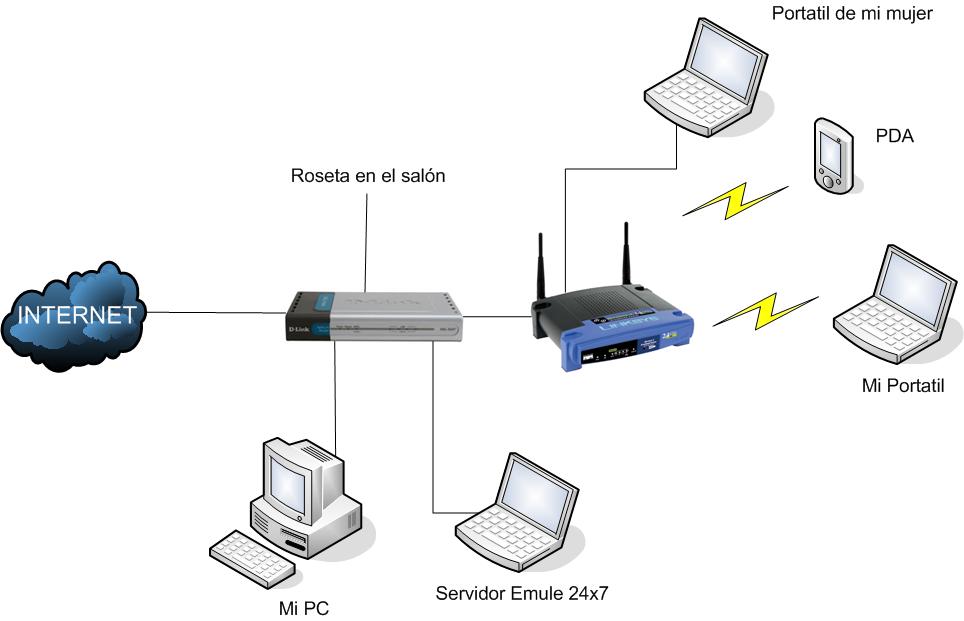
    Para poder montar la red tal y como yo quería:

       Es decir, poder tener en red tanto cacharros conectados al D-Link como al Linksys (de manera wifi o no) y poder salir a internet hubo que hacer algunos cambios en la configuración de los dos routers.

    D-Link
    Como este router es mi pasarela de conexión a internet siempre va a estar encendido, por lo que decidí que él (y sólo él) sería el servidor DHCP. Le asigné la IP estática 192.168.1.1 y configuré el rango de IPs asignadas por DHCP a partir de la 192.168.1.3 (y no la .2).

    Linksys
    Este router se debe encargar de gestionar todas las conexiones inalámbricas y además servir de pasarela para la conexión a internet a través del D-Link a todos sus clientes.
    Le asigné la IP 192.168.1.2 y deshabilité el servidor DHCP puesto que, como ya he comentado, decidí que el D-Link sería el único encargado de asignar las IPs. Podría hacer definido un rango de IPs de DHCP disjunto al definido en el D-Link, pero preferí no hacerlo así.
    En este momento a cualquier cliente que se conectara al Linksys no se le asignaría dirección IP automáticamente (puesto que había deshabilitado el DHCP). Aquí utilicé una opción de mi nuevo firmware DD-WRT que se llama DHCP Forwarder y lo que hace como su nombre indica es reenviar las peticiones de DHCP a otra máquina. En mi caso configuré la IP del D-Link y listo. Cuando un cliente se conecta al Linksys y le pide una IP dinámica, éste reenvía la petición al D-Link que la resuelve, la almacena en su tabla de asignaciones y la devuelve.

       Aunque parece que en este momento ya estaba todo resuelto, no fue así. Conectando diversos equipos a al D-Link, Linksys wifi y Linksys red no tenía ping entre todos y tampoco podía salir a internet desde el Linksys.
       Revisando más a fondo las opciones del Linksys encontré que cuando se desactiva la opción de "Internet" -para cuando el router no gestiona la conexión DSL a internet como es mi caso, puesto que lo hace el D-Link-, es necesario enrutar todo el tráfico hacia la pasarela de internet. Eso fue lo que hice, añadí la ruta hacia el D-Link y todo resuelto. Ya obtenía pings entre los distintos equipos y podía navegar por internet sin problema desde cualquier punto de mi red.

       Después de haber configurado así la red y viendo los equipos que tengo conectados me alegro de haber elegido la oferta de Ya.com y no la de Orange puesto que el router que regalaban estos últimos sólo tenía un puerto ethernet. En mi caso tengo conectado a los router lo siguiente:

    D-Link:
  • Servidor 24x7.
  • PC Sobremesa.
  • Linksys.
  • Roseta en la pared que da servicio a otra roseta instalada en el salón.

  • Linksys:
  • El portatil de mi mujer.
  • Mi portatil (cuando no me conecto por wifi).
  • La PDA (wifi).
  • miércoles, 31 de enero de 2007

    DD-WRT en Linksys

       Buscando algo de información sobre el Linksys he encontrado que hay bastantes firmwares disponibles que son mucho mejores que el original de Linksys. Me he decidido a instalar el DD-WRT y probar qué tal. La instalación es muy sencilla, sólo hay que leer con calma la información y elegir la versión correcta para nuestro modelo exacto de router. En mi caso, por una limitación del firmware original de Linksys no se puede cargar un firmware de más de 3 Mbytes, por lo que tuve que instalar la versión Mini y luego la versión Generic.

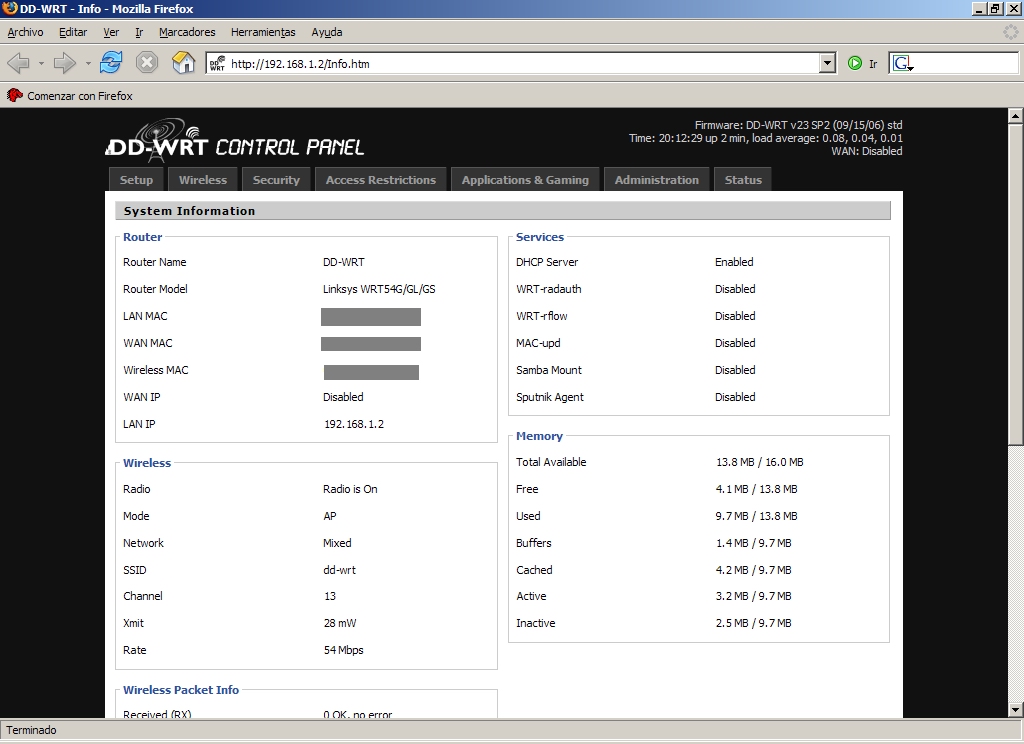
       Después de flashear el router este es el aspecto de la ventana principal:


       Este nuevo firmware aporta de muchas funcionalidades al router Linksys, las que más me han llamado la atención han sido:
  • Posibilidad de aumentar la potencia de la señal wifi: Aunque también he leído que hace que el consumo sea mayor y disminuye la vida útil del router. Yo de momento, como no tengo problemas de cobertura en casa no la he aumentado.
  • Podemos definir por qué antena queremos emitir y por cual recibir: Esto es especialmente util si cambiamos las antenas que trae el Linksys por defecto por otras omni o multidireccionales.
  • Posibilidad de montar un directorio por Samba: Esto es muy útil, podemos compartir un directorio en una máquina windows y montarlo en el Linksys. Ahí podremos almacenar programas que se ejecuten en el Linksys, logs,... lo que se nos ocurra.
  • Relacionado con el punto anterior, hay infinidad de programas que están preparados para ejecutar en el router. Además, podemos hacer nuestros propios scripts si así lo deseamos.
  • Wake on Lan: Permite arrancar un pc que soporte Wake On Lan. Todavía no lo he probado porque tengo que cambiar la tarjeta de red de mi pc de sobremesa, pero tiene muy buena pinta. Podemos por ejemplo, conectarnos al router desde cualquier sitio (si lo tenemos habilitado), arrancar nuestro pc, conectarnos luego a él (por ejemplo con VNC), buscar o mirar lo que queramos y luego apagar el PC.
  • Gran cantidad de documentación: Incluso existe un wiki en el que se explica todo paso a paso.

  •    Un firmware muy a tener en cuenta si se quiere sacar más partido a los router Linksys.

    martes, 30 de enero de 2007

    Están locos estos romanos...

       Para mi cumpleaños mi mujer me regaló un monitor TFT para jubilar el antiguo CRT que tengo actualmente. Como ya sabe que cualquier cacharro tecnológico que entre en casa tiene que pasar por mi supervisión prefirió darme un "vale por..." y así elegía yo el monitor que más me gustase. Llevo ya algún tiempo mirando y comparando precios (tampoco me quiero gastar mucho) y ayer después de salir del curro me iba a pasar a por él a PCBox. Poco antes de llegar me llamó mi mujer y me dijo que en Mediamarkt y sólo durante el día de ayer te descontaban el IVA a todos los artículos. Ojo que el IVA no es descontar el 16%, sino que es calcular la base imponible (que es algo menos), pero en fin, eso es otro tema...

       Así que nada, cuando llegó del trabajo cogimos el coche y nos pasamos por el Mediamarkt de Getafe. Lo primero que vimos es que había muchísimos coches y al final después de varias vueltas dejé el coche en doble fila y entré yo sólo al Mediamarkt.
    A partir de aquí comienza la historia de terror. Las colas de la gente esperando para pagar llegaban hasta el final de Mediamarkt. Estaban casi todas las cajas abiertas y casi no se podía ni andar. Yo simplemente vi que no había ningún monitor que me interesara, pero de todas formas no estaba dispuesto a esperar 2 horas de cola por ahorrarme 30 euros, mi tiempo vale más dinero.

       Lo que quería era hacer una reflexión: ¿realmente la gente necesitaba todo lo que estaba comprando?. Había mucha que llevaba la tele de plasma, el home cinema, la tostadora, el microondas,... Es probable que algunas personas estuvieran en una situación parecida a la mía y no les importase esperar un par de horas por comprarse algo de 1000 euros o más, pero no lo entiendo. Cuanta gente habrá llegado a casa con su nueva tele de 1000 euros por la que habrá pagado 862 euros y le habrán dicho:
    - Pero la necesitábamos?
    - Hombre!, es que me he ahorrado 140 euros!!
    - Ya, pero te has gastado 862 euros en algo que no necesitabas.

    En fin, pleno afán consumista...

    lunes, 15 de enero de 2007

    HTTPort + HTTHost o Cómo saltarse Proxy + Firewall Corporativo

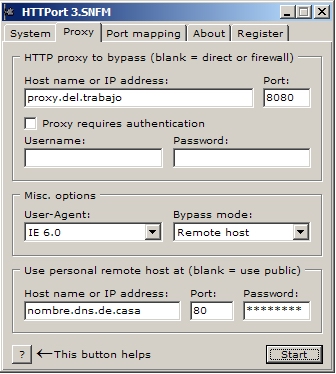
       [ACTULIZADO 26/06/2007]: Con una captura de la configuración del Htthost por petición en un comentario.

       Hace poco que he cambiado de trabajo y en el nuevo tenemos el acceso a internet muy capado. Una de las webs a la que no podemos acceder es Gmail. Aunque no recibo muchísimos emails diarios, siempre está bien poder ver el correo durante el día alguna vez por si hay algo interesante o sobre todo por si necesito buscar o enviar algo desde esa cuenta.

       He estado buscando diversas alternativas para poder saltarme estas restricciones y al final estos son los recursos que tengo y los pasos que he dado:
       En casa tengo un pequeño servidor encendido 24x7 con el Emule funcionando (lo siento Alex pero de momento es windows y no debian) en el que tengo instalado un servidor VNC. Como no tengo ip estática utilizo los servicios de no-ip.com y la funcionalidad DDNS de mi router para asignar un nombre de dominio a mi ip dinámica. De esta manera siempre puedo conectarme al servidor de casa con el cliente vnc desde cualquier lugar.

    1.- Esto fue lo primero que intenté, pero al tener que salir en el trabajo hacia internet con proxy no podía utilizar el cliente vnc.

    2.- Mi segundo paso fue utilizar el servidor java del vnc para conectarme a través del navegador. Aunque llegaba a conectarme a mi casa, el navegador no lograba cargar el applet correctamente.

    3.- Revisando la configuración cambié los puertos que tenía mapeados en el router para dejarlo todo de la manera más estándar posible.

    4.- Mi siguiente intento fue con HTTPort. Para el que no lo conozca sirve para "proxificar" (toma palabro!) cualquier aplicación que no disponga de esa opción y encapsular cualquier tipo de trafico en http. De esta manera, si el proxy/firewall de nuestro trabajo nos permiter navegar por internet, podremos utilizar diversos servicios que de otra manera estarían capados: correo pop, messenger, irc,... El funcionamiento es muy simple, sólo hay que definir un puerto local de escucha y el servidor y puerto remoto al que redirigir todo el tráfico que llegue al puerto local. Luego, dicho tráfico se enviará automáticamente a servidores disponibles en internet para que sirvan de pasarela entre nuestro trabajo y la máquina destino.
    Dicho y hecho: Me bajé el programa, lo instalé en el pc del trabajo y configuré la redirección:


       De esta forma redirigía mi puerto 5900 local al 5900 de mi servidor. Aunque veía en la ventana de conexión del cliente vnc que llegaba a conectar con el servidor de casa, no me llegaba nunca a pedir el password y siempre dada timeout. Buscando un poco en internet leí que la mayoría de esos servidores pasarela públicos están muy saturados y las conexiones eran muy lentas. También ofrecían una solución que era utilizar el programa HTTHost.

    5.- Este programa está pensado para utilizarlo con HTTPort y se instala en una máquina a la que tengamos acceso desde internet. Esta máquina será la que utilizaremos de pasarela para conectarnos a nuestro destino final. Hay que tener en cuenta que la máquina en la que instalemos este servidor puede ser la misma a la que nos queremos conectar (como es mi caso).
       Así, instalé este programa en el servidor de casa, abrí los puertos en el router y lo dejé preparado para probar hoy desde el trabajo.


    En este caso hay que configurar el HTTPort para que se conecte a este servidor pasarela en el que podemos definir un password e incluso filtrar por ip origen para que sólo acepte determinadas conexiones:


    Además, es necesario hacer un pequeño cambio en el mapeo de puertos puesto que ahora tenemos el servidor pasarela origen de las conexiones en la misma máquina en la que se encuentra el servidor vnc (además hay que habilitar en el servidor vnc la opción de permitir conexiones de loopback):


       Ahora, ya en el ordenador del trabajo, abrimos el cliente vnc y nos conectamos a localhost:5900. El flujo que siguen nuestros datos es el siguiente:

    ClienteVNC-trabajo -> HTTPort-trabajo:5900 -> Proxy-trabajo:8080 -> HTTHost-casa:80 -> ServidorVNC:5900

    Y listo, ya tenemos el tunel establecido y podemos conectarnos al ordenador de casa para controlarlo remotamente y poder ver el correo, controlar el estado de las descargas del emule,...

       Este método sólo tiene una pequeña pega que es la velocidad de conexión. Según he leído en los foros, la transferencia de ficheros, el messenger,... van bastante bien, pero el control remoto con el VNC deja bastante que desear y como he podido comprobar esta mañana va algo lento.

       De cara a la seguridad y a los logs que dejaremos en el proxy/firewall de nuestra empresa, se podrán ver que hacemos peticiones a nuestro servidor de casa e incluso se podrán interceptar. Así, lo mejor es activar la opción de encriptación que proporciona HTTPort para que lo único que aparezca en los logs sean las llamadas al servidor de casa, pero nunca la información enviada, las urls que se consultan,...